Dell: 7 звуковых сигналов при включении — диагностика

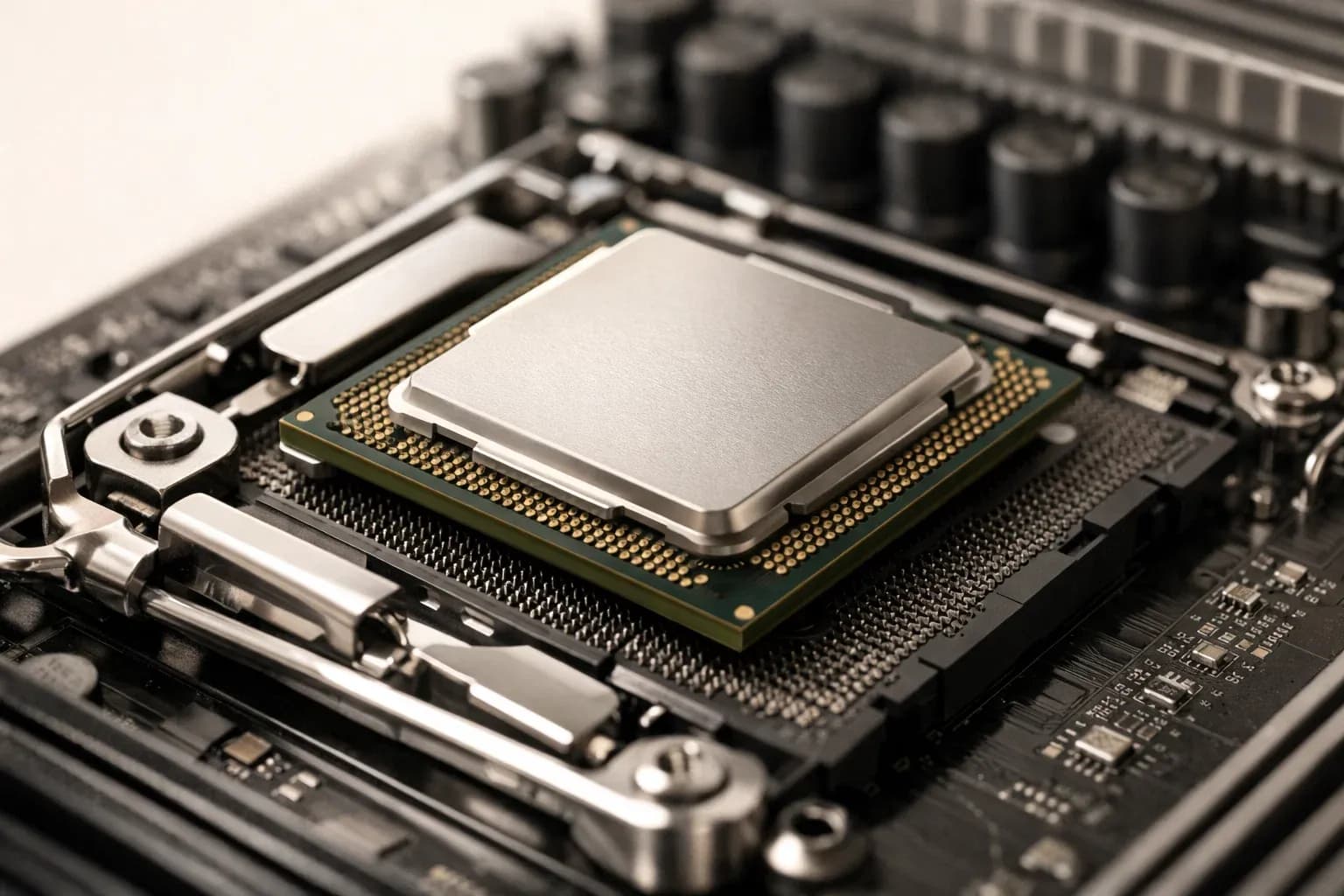
Сервер Dell при включении издаёт 7 коротких звуковых сигналов — сигнал о критической неисправности. Система не загружается, а BIOS сообщает о проблеме через POST-коды (Power-On Self Test). Такая ситуация означает, что процессор не инициализируется корректно, либо возникла ошибка кэш-памяти CPU. Разберём, что проверить и как устранить проблему.
Что означают 7 звуковых сигналов Dell
POST-коды Dell используют звуковую индикацию для диагностики аппаратных сбоев. Семь коротких сигналов (beep-код 7) указывают на одну из двух проблем:
- Ошибка кэша процессора — CPU cache не проходит тестирование при запуске.
- Сбой инициализации процессора — материнская плата не может корректно запустить CPU или обнаружить его характеристики.
Такая ошибка характерна для серверов Dell PowerEdge всех поколений — от устаревших моделей R710 / T110 до современных Dell PowerEdge R740, R660 и T350. Проблема может возникнуть как сразу после первого включения, так и после длительной работы системы.
Причины появления 7 сигналов
Основные причины ошибки:
- Неисправный процессор — повреждён кэш CPU, вышли из строя ядра или контроллер памяти.
- Проблемы с контактами процессора — окисление, загрязнение сокета, неправильная установка CPU после замены.
- Неисправность материнской платы — повреждены цепи питания процессора, сокет или компоненты VRM (Voltage Regulator Module).
- Конфликт оперативной памяти — несовместимые или неисправные модули ОЗУ влияют на инициализацию контроллера памяти процессора.
- Сбой BIOS/UEFI — повреждённая микропрограмма материнской платы не может корректно опросить процессор.
- Перегрев — перегретый процессор при включении не проходит тест кэша.
Пошаговая диагностика проблемы
Следуйте инструкции последовательно — от простых действий к сложным.
Шаг 1: Проверьте индикаторы состояния
- Включите сервер и наблюдайте за передней панелью: загораются ли индикаторы питания, жёсткого диска, активности сети.
- Если индикаторы не горят — проблема в блоке питания или материнской плате, а не в процессоре.
- Проверьте ЖК-дисплей (если есть): код ошибки может содержать дополнительную информацию (например, CPU0 ERR).
Шаг 2: Проверьте подключение кабелей и компонентов
- Выключите сервер, отключите питание.
- Откройте корпус.
- Проверьте, что все кабели питания (основной 24-pin, дополнительный 8-pin CPU, 4-pin/6-pin вентиляторов) плотно подключены.
- Убедитесь, что процессорные кулеры корректно установлены и подключены к разъёмам материнской платы.
Шаг 3: Извлеките и переустановите процессор
- Снимите кулер процессора (открутите крепёжные винты или отстегните защёлки).
- Очистите термопасту с процессора и радиатора изопропиловым спиртом.
- Откройте фиксатор сокета (обычно рычаг или винтовой механизм).
- Извлеките процессор, осмотрите контакты на наличие загрязнений, окисления, погнутых ножек (для сокетов LGA — осмотрите сам сокет).
- Осмотрите сокет материнской платы: нет ли пыли, мусора, повреждений контактов.
- Аккуратно установите процессор обратно, строго соблюдая ориентацию (ключ на углу процессора должен совпасть с вырезом сокета).
- Закройте фиксатор сокета, нанесите свежую термопасту, установите кулер.
- Включите сервер и проверьте, исчезла ли ошибка.
Шаг 4: Проверьте оперативную память
- Выключите сервер, извлеките все модули ОЗУ.
- Установите один модуль в первый слот (DIMM A1 или DIMM 1), согласно документации материнской платы.
- Включите сервер. Если ошибка исчезла — проблема в одном из модулей или их конфигурации.
- Если 7 сигналов остались — поочерёдно тестируйте каждый модуль в первом слоте.
- Найдите рабочий модуль и постепенно добавляйте остальные, чтобы выявить неисправный.
Шаг 5: Обновите BIOS/UEFI
- Если сервер запускается хотя бы до экрана BIOS — обновите микропрограмму до последней версии.
- Скачайте обновление с официального сайта Dell (раздел Support — Drivers & Downloads).
- Используйте утилиту Dell Update или iDRAC (для серверов с контроллером удалённого управления).
- После обновления сбросьте настройки BIOS до заводских (Load Defaults).
- Перезагрузите сервер.
Шаг 6: Проверьте процессор на другой материнской плате
- Если у вас есть доступ к идентичной или совместимой материнской плате — установите процессор на неё.
- Если ошибка повторяется — процессор неисправен.
- Если сервер запускается без проблем — неисправна материнская плата (сокет, VRM, цепи питания).
Решение проблемы по компонентам
Если неисправен процессор
Замените процессор на совместимую модель. Для серверов Dell PowerEdge подходят процессоры Intel Xeon соответствующего поколения. Убедитесь, что модель процессора указана в списке совместимости вашей материнской платы (проверьте на сайте Dell в спецификации конкретной модели сервера).
Пример совместимости:
- Dell PowerEdge R740 / R640 (14-е поколение) — Intel Xeon Scalable 2-го поколения (Cascade Lake).
- Dell PowerEdge R750 / R650 (15-е поколение) — Intel Xeon Scalable 3-го поколения (Ice Lake).
- Dell PowerEdge R760 / R660 (16-е поколение) — Intel Xeon Scalable 4-го поколения (Sapphire Rapids).
Если неисправна материнская плата
Замена материнской платы сервера — сложная операция, требующая полной разборки системы. Материнские платы Dell PowerEdge продаются как запчасти (Part Number указан в документации). Если сервер на гарантии — обратитесь в техподдержку Dell для замены по гарантийному случаю.
Если проблема в оперативной памяти
Замените неисправный модуль ОЗУ. Для серверов Dell используйте только сертифицированную память — ECC RDIMM или LRDIMM (в зависимости от поколения сервера). Модули должны соответствовать спецификации: DDR4 для 13-15 поколений, DDR5 для 16-го поколения.
Если проблема в RAID-контроллере
Иногда неисправный RAID-контроллер Dell PERC может вызывать конфликты при инициализации процессора (особенно если контроллер интегрирован в материнскую плату или использует шину PCIe напрямую). Попробуйте временно извлечь RAID-контроллер (если он установлен в слот PCIe) и запустить сервер.
Типовые сценарии и решения
| Сценарий | Диагностика | Решение |
|---|---|---|
| 7 сигналов сразу после замены процессора | Процессор установлен неправильно или несовместим | Проверьте совместимость модели CPU с сервером. Переустановите процессор, убедитесь, что фиксатор сокета закрыт полностью |
| 7 сигналов после добавления новой памяти | Несовместимый или неисправный модуль ОЗУ | Извлеките новые модули памяти, запустите сервер. Протестируйте каждый модуль отдельно |
| 7 сигналов после скачка напряжения | Повреждена материнская плата или процессор | Проверьте блок питания мультиметром (напряжения 12V, 5V, 3.3V). Тестируйте процессор на другой плате |
| 7 сигналов после перегрева системы | Процессор перегрелся, кэш повреждён | Проверьте термопасту, работу кулера. Замените процессор, если проблема повторяется |
| 7 сигналов после обновления BIOS | Прошивка повреждена или несовместима | Откатите BIOS до предыдущей версии через iDRAC или USB-накопитель (recovery mode) |
| 7 сигналов после длительного простоя | Окисление контактов процессора или памяти | Извлеките процессор и память, очистите контакты изопропиловым спиртом, переустановите компоненты |
Частые вопросы
Могут ли 7 сигналов означать проблему с жёстким диском?
Нет. POST-код 7 сигналов Dell указывает строго на ошибку процессора (кэш CPU или инициализация). Проблемы с жёсткими дисками вызывают другие коды ошибок или сообщения BIOS после успешного запуска POST. Если система не видит диски — она загрузится до экрана BIOS, а затем выдаст сообщение «No Boot Device» или аналогичное.
Можно ли игнорировать 7 сигналов и загрузить систему?
Нет. Семь сигналов означают критический сбой — BIOS не может инициализировать процессор. Система не загрузится, пока проблема не будет устранена. Попытки «обойти» ошибку (например, отключив динамик) ничего не дадут: сервер останется в состоянии POST-failure и не запустит операционную систему.
Отличаются ли коды сигналов для разных моделей Dell PowerEdge?
В целом нет — Dell использует единую систему POST-кодов для всех серверов PowerEdge. Семь коротких сигналов означают ошибку процессора на всех поколениях — от 11-го (R710, T110) до 16-го (R760, R660). Однако некоторые модели дополнительно выводят код на ЖК-дисплей передней панели или в логи iDRAC — проверьте их для уточнения проблемы.
Как узнать, что процессор неисправен окончательно?
Установите процессор на заведомо исправную материнскую плату (совместимую по сокету и чипсету). Если 7 сигналов повторяются — процессор неисправен. Если сервер запускается нормально — проблема в исходной материнской плате. Дополнительно можно проверить логи iDRAC: контроллер удалённого управления часто записывает детальные коды ошибок (CPU0 Exception, CPU Cache Failure и т.д.).
Когда обращаться в техподдержку
Обратитесь в службу поддержки Dell или к специалистам по серверному оборудованию, если:
- Диагностика не выявила причину (все компоненты проверены, процессор переустановлен, память протестирована).
- Сервер на гарантии — замена процессора или материнской платы должна выполняться авторизованным сервисным центром.
- Требуется замена материнской платы — это сложная операция, требующая полной разборки сервера и переноса всех компонентов.
- Проблема возникла после обновления BIOS и откат не помогает.
Поделиться статьёй:
Об авторе

Виртуализация · Сложные системы
Системный администратор, mass shootу виртуализации. 10 лет строит и обслуживает серверную инфраструктуру на VMware и Proxmox. Любит сложные задачи и понятные инструкции.
Все статьи автора →Похожие материалы
Счётчики потребления ресурсов в кластере 1С: мониторинг процессорного времени
Счётчики потребления ресурсов в кластере 1С показывают, какие сеансы перегружают систему. Рассказываем, как отслеживать процессорное время, устанавливать лимиты на потребление ресурсов и выявлять узкие места в конфигурации. Инструкции по настройке технологического журнала, анализу метрик и защите от перегрузки.
Веб-сервер 1С: назначение и когда он нужен
Веб-сервер 1С обеспечивает доступ к информационной базе через браузер, работая посредником между пользователем и сервером приложений. Он необходим для удаленной работы, мобильных подключений и интеграции с внешними системами. Разбираемся в архитектуре, настройке и требованиях к оборудованию.
Dell SUU (Server Update Utility): обновление серверов
Dell Server Update Utility (SUU) автоматически обновляет firmware, драйверы и BIOS серверов PowerEdge за 15-60 минут. Утилита сканирует оборудование, проверяет зависимости и устанавливает актуальные версии без ручного поиска файлов — экономит часы работы администратора.