Порты 1С-сервера: какие открыть в брандмауэре для подключения

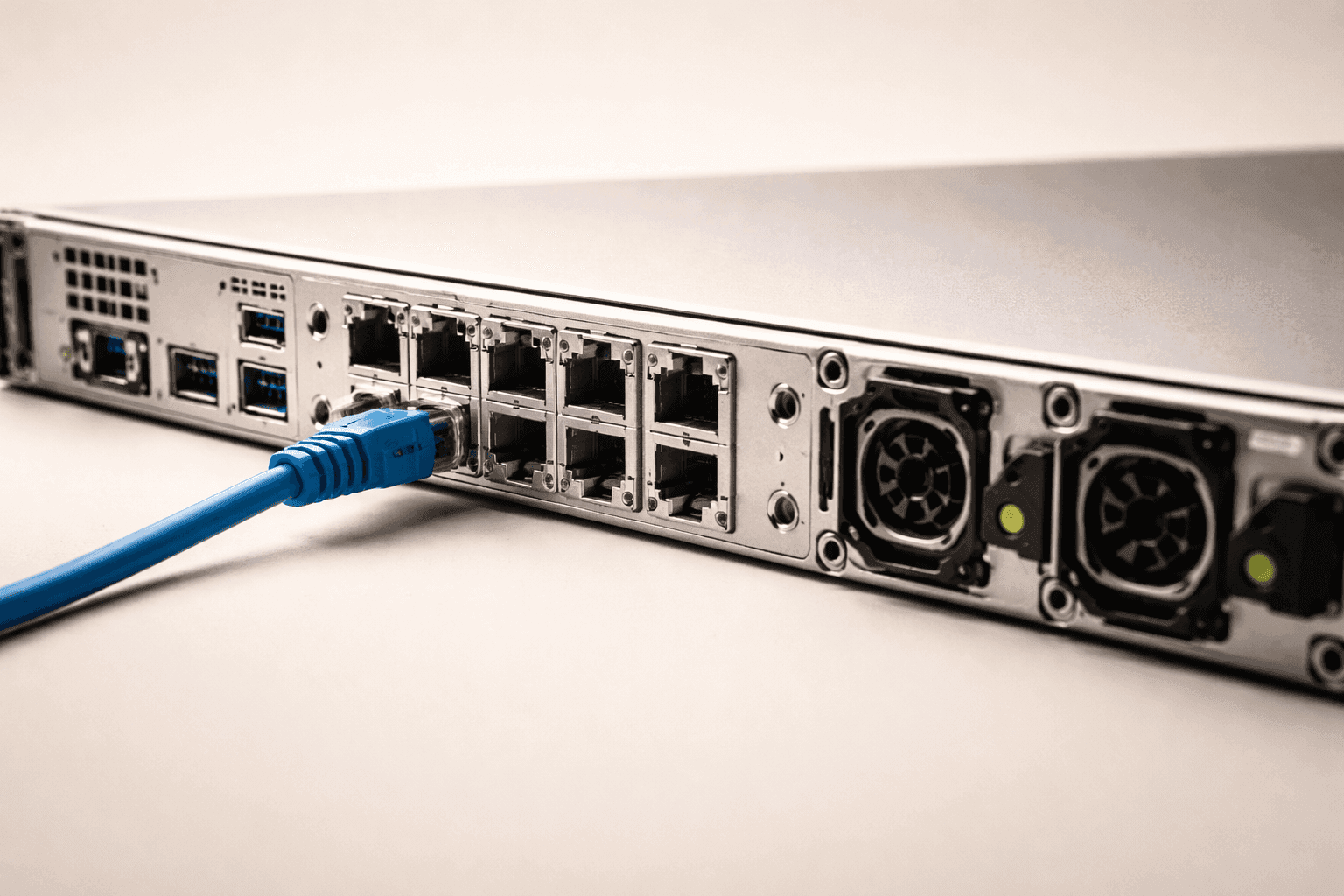
Клиент-серверная работа в 1С:Предприятие 8.3 требует, чтобы сетевые порты на сервере были открыты и доступны для клиентских подключений. Если брандмауэр Windows или аппаратный файрвол блокирует нужные порты, пользователи не смогут подключиться к базе — соединение будет обрываться или зависать при запуске. В этом гайде разбираем, какие порты использует 1С-сервер, как правильно настроить Windows Firewall и как диагностировать проблемы с подключением.
Инструкция актуальна для 1С:Предприятие 8.3 всех редакций (платформа 8.3.10 и выше), Windows Server 2012 R2–2022, MS SQL Server 2012–2022, PostgreSQL 10–15.
Какие порты использует 1С-сервер 8.3
1С:Предприятие работает по архитектуре «клиент — агент сервера — рабочий процесс — СУБД». Каждый компонент использует отдельные порты TCP для входящих соединений. Порты можно оставить по умолчанию или изменить в конфигурационных файлах.
Основные порты 1С-сервера
| Компонент | Порт по умолчанию | Протокол | Назначение |
|---|---|---|---|
| Агент сервера (ragent) | 1540 | TCP | Принимает подключения от клиентов, распределяет запросы на рабочие процессы |
| Менеджер кластера (rmngr) | 1541 | TCP | Управление кластером серверов через консоль администрирования |
| Рабочие процессы (rphost) | 1560–1591 | TCP | Обработка клиентских запросов (диапазон — по количеству процессов) |
| Сервер HTTP | 80, 443 | TCP | Веб-клиент и публикация на портале (если используется) |
Важно: если на сервере работает несколько кластеров 1С (например, боевой и тестовый), каждый должен использовать отдельные порты. Конфликт портов приведёт к ошибке запуска службы.
Порты СУБД для 1С-сервера
1С-сервер обращается к базе данных через локальное или сетевое подключение. Если СУБД установлена на отдельном сервере, дополнительно открываем порты для MS SQL Server или PostgreSQL.
| СУБД | Порт по умолчанию | Протокол | Назначение |
|---|---|---|---|
| MS SQL Server | 1433 | TCP | Клиентские подключения к SQL Server |
| MS SQL Server (именованный экземпляр) | Динамический | TCP | Зависит от настроек SQL Server Configuration Manager |
| MS SQL Browser | 1434 | UDP | Определение порта для именованных экземпляров SQL |
| PostgreSQL | 5432 | TCP | Клиентские подключения к PostgreSQL |
Если используется именованный экземпляр MS SQL Server (например, SQLEXPRESS), нужно либо зафиксировать порт в настройках SQL, либо открыть UDP-порт 1434 для службы SQL Server Browser — она сообщает клиентам, на каком динамическом порту слушает экземпляр.
Как узнать, какие порты использует ваш 1С-сервер
Если сервер уже установлен, но вы не помните, какие порты были назначены при настройке, есть несколько способов их проверить.
Через консоль администрирования 1С
- Запустите Администрирование серверов 1С:Предприятия (ярлык в меню «Пуск» или
C:\Program Files\1cv8\common\1cestart.exe). - Подключитесь к центральному серверу: укажите адрес сервера и порт агента (по умолчанию 1540).
- Раскройте узел кластера → Рабочие серверы → выберите сервер.
- В свойствах сервера смотрите Главный порт (агент) и Диапазон портов рабочих процессов.
Через конфигурационные файлы
Настройки портов хранятся в файле ragent.exe.config (путь по умолчанию: C:\Program Files\1cv8\srvinfo\reg_1541\).
Откройте файл текстовым редактором и найдите параметры:
<agent port="1540" />— порт агента сервера<manager port="1541" />— порт менеджера кластера<cluster port="1560" range="32" />— начальный порт и количество рабочих процессов (в примере: 1560–1591)
Через утилиту netstat
Если сервер запущен, можно посмотреть активные порты через командную строку Windows:
netstat -ano | findstr "ragent"
Команда покажет список портов, которые слушает процесс ragent.exe. Столбец «Локальный адрес» содержит порты в формате 0.0.0.0:1540.
Настройка Windows Firewall для 1С-сервера
По умолчанию брандмауэр Windows блокирует все входящие подключения, кроме разрешённых правилами. Для корректной работы 1С нужно создать правила для портов агента, менеджера кластера и рабочих процессов.
Создание правила для портов 1С через графический интерфейс
- Откройте Панель управления → Система и безопасность → Брандмауэр Защитника Windows → Дополнительные параметры.
- В левой панели выберите Правила для входящих подключений.
- В правой панели нажмите Создать правило.
- Тип правила: Для порта → Далее.
- Протокол: TCP. Укажите Определённые локальные порты:
1540, 1541, 1560-1591→ Далее. - Действие: Разрешить подключение → Далее.
- Профиль: оставьте все три галочки (Доменный, Частный, Публичный) → Далее.
- Имя правила:
1C Enterprise Server 8.3→ Готово.
Правило создано. Теперь клиенты могут подключаться к серверу по портам 1540–1591.
Настройка через командную строку (PowerShell)
Если нужно автоматизировать настройку (например, через скрипты развёртывания), используйте PowerShell. Откройте PowerShell от имени администратора и выполните команды:
New-NetFirewallRule -DisplayName "1C Server Agent" -Direction Inbound -Protocol TCP -LocalPort 1540 -Action Allow
New-NetFirewallRule -DisplayName "1C Cluster Manager" -Direction Inbound -Protocol TCP -LocalPort 1541 -Action Allow
New-NetFirewallRule -DisplayName "1C Working Processes" -Direction Inbound -Protocol TCP -LocalPort 1560-1591 -Action Allow
Команды создают три отдельных правила для каждого компонента. Проверить правила можно командой:
Get-NetFirewallRule -DisplayName "1C*"
Открытие портов для MS SQL Server
Если SQL Server установлен на отдельном сервере, на нём тоже нужно настроить брандмауэр. Для стандартного экземпляра SQL достаточно одного правила:
New-NetFirewallRule -DisplayName "MS SQL Server" -Direction Inbound -Protocol TCP -LocalPort 1433 -Action Allow
Для именованного экземпляра (например, SQLEXPRESS) дополнительно откройте UDP-порт 1434 для службы SQL Server Browser:
New-NetFirewallRule -DisplayName "MS SQL Browser" -Direction Inbound -Protocol UDP -LocalPort 1434 -Action Allow
Если вы зафиксировали статический порт для именованного экземпляра в SQL Server Configuration Manager (рекомендуется для продакшена), откройте этот порт вместо 1434:
New-NetFirewallRule -DisplayName "MS SQL Named Instance" -Direction Inbound -Protocol TCP -LocalPort 14330 -Action Allow
(В примере используется порт 14330 — замените на свой.)
Типовые конфигурации портов для разных сценариев
В зависимости от архитектуры инфраструктуры набор открытых портов может отличаться. Ниже — готовые конфигурации для популярных сценариев развёртывания 1С.
| Сценарий | Компоненты | Порты для открытия | Примечание |
|---|---|---|---|
| Один сервер (всё на одной машине) | 1С + SQL на одном сервере | 1540, 1541, 1560–1591 | SQL работает локально — внешний порт не нужен |
| Двухуровневая архитектура | 1С-сервер + отдельный SQL-сервер | 1С: 1540, 1541, 1560–1591 SQL: 1433 |
На SQL-сервере открыт 1433 для 1С |
| Кластер 1С (несколько серверов приложений) | Центральный + рабочие серверы | Все серверы: 1540, 1541, 1560–1591 | Серверы общаются между собой по тем же портам |
| Веб-клиент через IIS | 1С + IIS | 80 (HTTP), 443 (HTTPS), 1540, 1541, 1560–1591 | IIS проксирует запросы на 1С-сервер |
| Удалённая публикация через RDP | Terminal Server + 1С толстый клиент | 3389 (RDP), 1540, 1541, 1560–1591 | Пользователи работают через терминальные сессии |
Рекомендация: для продакшен-окружений разделяйте 1С-сервер и СУБД на разные физические (или виртуальные) машины. Это упрощает масштабирование и повышает отказоустойчивость. Для виртуализации подходят серверы начального уровня с поддержкой ECC-памяти и аппаратного RAID.
Частые ошибки при настройке портов 1С-сервера
Ошибка «Не удалось установить соединение с агентом сервера»
Причина: брандмауэр блокирует порт 1540, или служба 1С-сервера не запущена.
Решение: проверьте, что правило для порта 1540 создано и активно. Откройте Службы Windows (services.msc), найдите Сервер 1С:Предприятие 8.3 и убедитесь, что служба запущена. Если служба не стартует, проверьте журнал событий Windows (Event Viewer) — там будут детали ошибки.
Клиенты подключаются, но «зависают» при открытии базы
Причина: открыт порт агента (1540), но не открыты порты рабочих процессов (1560–1591).
Решение: агент принимает соединение и перенаправляет клиента на рабочий процесс, но клиент не может подключиться к процессу из-за блокировки. Откройте диапазон портов 1560–1591 (или тот диапазон, который настроен у вас).
Ошибка «Соединение с SQL Server не установлено»
Причина: брандмауэр на SQL-сервере блокирует порт 1433, или SQL Server не слушает TCP-подключения.
Решение: откройте SQL Server Configuration Manager → Сетевая конфигурация SQL Server → Протоколы для [имя экземпляра]. Убедитесь, что протокол TCP/IP включён. Перезапустите службу SQL Server. Затем откройте порт 1433 в брандмауэре Windows на SQL-сервере.
Порты открыты, но подключение не работает из других подсетей
Причина: аппаратный файрвол или маршрутизатор блокирует трафик между подсетями.
Решение: проверьте правила на сетевом оборудовании (Cisco ASA, FortiGate, pfSense и т.д.). Если используется VLAN-сегментация, убедитесь, что между VLAN разрешён трафик на порты 1540–1591. Используйте команду telnet <IP-сервера> 1540 с клиентской машины — если соединение не устанавливается, проблема на сетевом уровне.
Диагностика проблем с подключением к 1С-серверу
Если после настройки брандмауэра клиенты всё равно не могут подключиться, проведите пошаговую диагностику.
Проверка доступности портов с клиентской машины
Откройте командную строку на клиентском компьютере и выполните:
telnet <IP-адрес-сервера> 1540
Если команда telnet не найдена, установите компонент через Программы и компоненты → Включение или отключение компонентов Windows → Клиент Telnet.
Если соединение успешно, вы увидите пустой экран — это нормально. Если «не удаётся подключиться», порт заблокирован.
Альтернатива: используйте PowerShell-команду Test-NetConnection -ComputerName <IP-адрес> -Port 1540. В выводе смотрите параметр TcpTestSucceeded — должно быть True.
Проверка правил брандмауэра на сервере
На сервере откройте PowerShell и выполните:
Get-NetFirewallRule -DisplayName "*1C*" | Select-Object DisplayName, Enabled, Direction, Action
Убедитесь, что правила включены (Enabled: True), направление Inbound, действие Allow.
Проверка логов 1С-сервера
Логи сервера 1С хранятся в папке C:\Program Files\1cv8\srvinfo\reg_1541\ (путь может отличаться). Найдите файлы с расширением .log и откройте последний. Ищите строки с ошибками:
Error binding to port 1540— порт занят другим приложением.Access denied— служба запущена без прав администратора.Connection refused— клиент подключился к агенту, но не смог подключиться к рабочему процессу.
Сброс настроек брандмауэра (крайний случай)
Если правила запутались и неясно, что блокирует соединение, можно временно отключить брандмауэр для теста:
Set-NetFirewallProfile -Profile Domain,Public,Private -Enabled False
Попробуйте подключиться с клиента. Если подключение работает, проблема точно в брандмауэре — пересоздайте правила. После теста обязательно включите брандмауэр обратно:
Set-NetFirewallProfile -Profile Domain,Public,Private -Enabled True
Внимание: не оставляйте брандмауэр отключённым на боевых серверах. Это критическая уязвимость безопасности.
Дополнительные рекомендации по безопасности
Открытие портов 1С-сервера в брандмауэре — необходимая мера, но она снижает уровень защиты сервера. Используйте дополнительные меры для безопасной эксплуатации.
Ограничение доступа по IP-адресам
Если клиенты подключаются из фиксированных подсетей (например, офисная сеть), настройте правила брандмауэра с ограничением по источнику:
New-NetFirewallRule -DisplayName "1C Server (Office Network Only)" -Direction Inbound -Protocol TCP -LocalPort 1540-1591 -RemoteAddress 192.168.1.0/24 -Action Allow
Это запретит подключения из других сетей.
Использование VPN для удалённых сотрудников
Вместо открытия портов 1С-сервера в интернет настройте VPN-туннель (OpenVPN, WireGuard, IPSec). Пользователи подключаются через VPN, получают IP из корпоративной сети и работают с 1С как из офиса. Это безопаснее, чем публичное открытие портов.
Регулярное обновление платформы 1С
Следите за выходом обновлений платформы 1С:Предприятие. Обновления закрывают уязвимости и улучшают стабильность сервера. Установка обновлений не требует пересоздания правил брандмауэра — порты остаются прежними.
Часто задаваемые вопросы
Можно ли изменить порты 1С-сервера после установки?
Да, порты меняются в конфигурационном файле ragent.exe.config. Остановите службу 1С-сервера, откройте файл, измените параметры port для агента, менеджера и рабочих процессов, сохраните, запустите службу. После изменения обновите правила брандмауэра — удалите старые и создайте новые с актуальными портами. Не забудьте обновить настройки подключения в клиентских приложениях — в списке информационных баз укажите новый порт сервера.
Нужно ли открывать порты для тонкого и толстого клиента 1С отдельно?
Нет, оба типа клиентов (тонкий и толстый) используют одни и те же порты сервера 1С — 1540 для агента и 1560–1591 для рабочих процессов. Разница в том, что тонкий клиент легче, работает через веб-сервер (если настроена публикация), но для прямого подключения к серверу приложений оба клиента используют одинаковый протокол TCP.
Как узнать, сколько рабочих процессов запущено на сервере 1С?
Откройте консоль администрирования 1С (1cestart.exe), подключитесь к кластеру, раскройте узел «Рабочие серверы» и выберите сервер. В свойствах сервера смотрите параметр «Количество рабочих процессов». Также можно посмотреть через Диспетчер задач Windows — процессы называются rphost.exe. Количество процессов rphost равно количеству рабочих процессов. Каждый процесс занимает один порт из диапазона 1560–1591.
Поделиться статьёй:
Об авторе

Подбор и консалтинг · Экономика и выбор
Консультант по подбору серверного оборудования. 7 лет помогает компаниям выбирать серверы под задачи и бюджет. Сторонник разумной экономии.
Все статьи автора →Похожие материалы

ECC mode в BIOS Dell PowerEdge: какую настройку искать
В BIOS PowerEdge нет универсального переключателя ECC: рядом стоят режим памяти, тест при POST, журналирование и Patrol Scrub. Разбираем, что меняет каждый пункт, когда оставить заводское значение и почему резервирование может потребовать дополнительных DIMM.

Бэкплейн Dell PowerEdge: когда его менять ради NVMe
У PowerEdge R740xd одинаковая корзина на 24 позиции может скрывать разные схемы: 12 NVMe с SAS/SATA или 24 NVMe через PCIe-коммутаторы. Разбираем, когда бэкплейн можно оставить, а когда в смету войдёт комплект переделки.

Как выбрать рельсы для сервера Dell PowerEdge и не ошибиться со стойкой
Рельсы от одного 1U-сервера Dell могут не подойти к другому, а переходник для резьбовой стойки выдвинет корпус вперёд на 17,3 мм. Показываем, как проверить модель, крепёж, глубину, CMA и зазор перед дверью до заказа.