RAS-сервер в кластере 1С: управление и администрирование

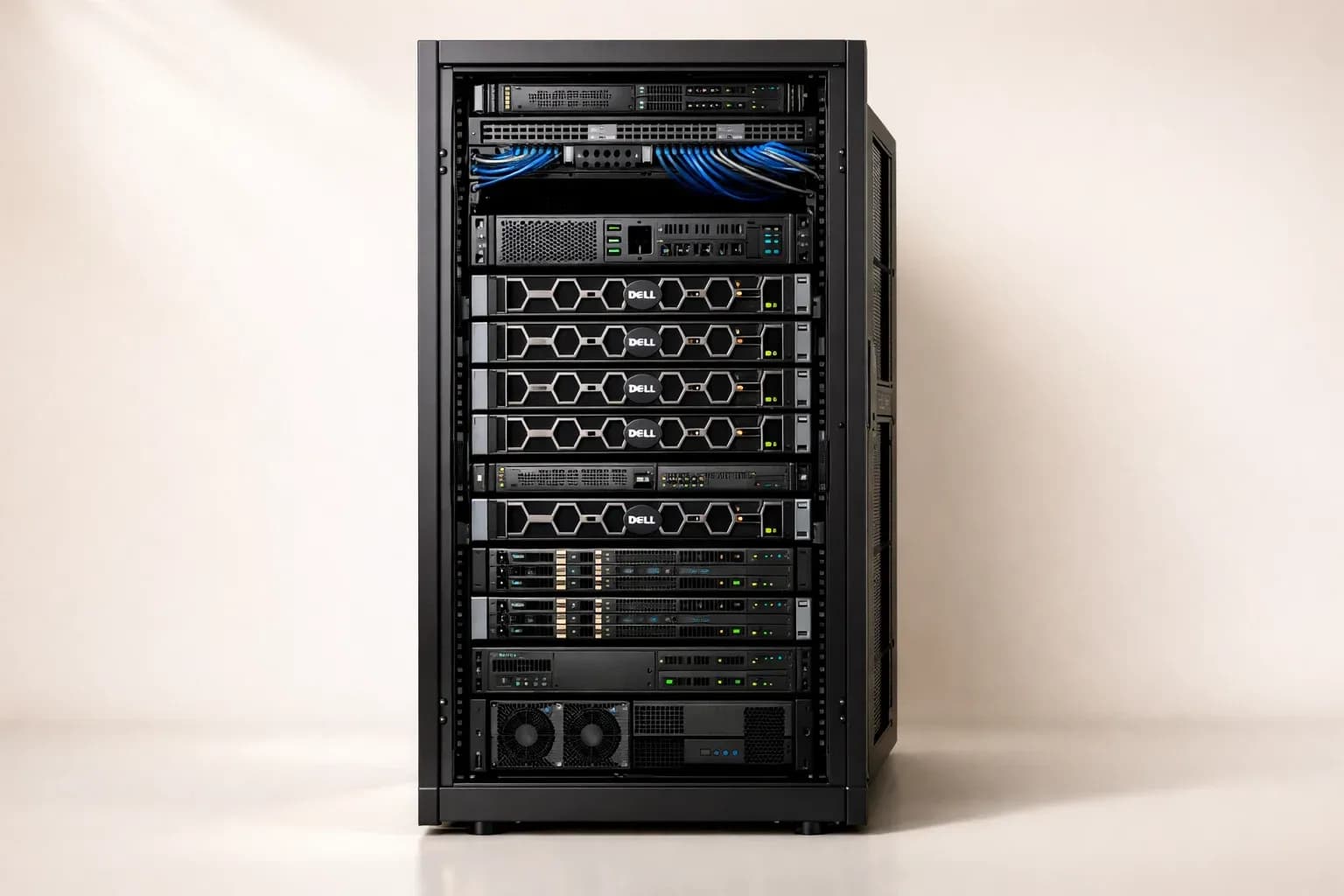
RAS (Remote Administration Server) — системный компонент платформы 1С:Предприятие 8.x, который обеспечивает удалённое управление кластером серверов. Без RAS администратор не может подключиться к кластеру извне, получить список баз, перезапустить рабочие процессы или настроить параметры. RAS работает как посредник между администратором и главным менеджером кластера, принимает команды по TCP-порту 1545 и передаёт их внутренним службам платформы.
RAS устанавливается на каждом сервере кластера вместе с платформой 1С:Предприятие. После установки служба запускается автоматически и слушает порт 1545. Если в кластере три сервера, работают три экземпляра RAS — каждый управляет службами на своём узле. Это важно понимать: RAS не «главный» сервис кластера, а локальный агент на каждой машине.
Как работает RAS в архитектуре кластера 1С
Кластер серверов 1С состоит из нескольких компонентов. Главный менеджер кластера (rphost) координирует работу всех служб, распределяет нагрузку, хранит конфигурацию кластера. Рабочие процессы (ragent) выполняют клиентские запросы, обращаются к базе данных, обрабатывают бизнес-логику. Менеджер лицензий проверяет доступные лицензии и выдаёт их сеансам.
RAS находится между администратором и главным менеджером кластера. Когда вы запускаете команду rac cluster list, утилита rac подключается к RAS по порту 1545, отправляет запрос. RAS обращается к главному менеджеру кластера, получает информацию и возвращает её обратно. Все административные операции проходят через RAS: создание и удаление баз, управление сеансами, изменение настроек балансировки.
RAS работает как служба операционной системы. В Windows это служба «1C:Enterprise 8.3 Remote Administration Server», в Linux — демон ras-cluster. Служба запускается при старте ОС и слушает все сетевые интерфейсы на порту 1545. Если порт занят другим приложением, RAS не запустится — проверьте это через netstat -an | find "1545" в Windows или ss -tuln | grep 1545 в Linux.
Установка и запуск RAS-сервера
RAS устанавливается автоматически вместе с серверным вариантом платформы 1С:Предприятие. При установке выбирайте компонент «Сервер 1С:Предприятия» — в него входят все серверные службы, включая RAS. После установки служба регистрируется в системе и запускается.
В Windows служба называется «1C:Enterprise 8.3 Remote Administration Server». Проверить её состояние можно через диспетчер служб (services.msc) или командой:
sc query RAS-*
Имя службы зависит от версии платформы. Для 8.3.25 это будет RAS-8.3.25-2844, где 2844 — номер релиза. Если служба не запущена, запустите её:
sc start RAS-8.3.25-2844
В Linux RAS работает как демон. После установки пакета 1c-enterprise-server запустите службу:
sudo systemctl start ras-8_3_25@default
sudo systemctl enable ras-8_3_25@default
Вторая команда добавляет службу в автозагрузку — RAS будет стартовать при перезагрузке сервера. Проверить статус:
sudo systemctl status ras-8_3_25@default
RAS слушает порт 1545 на всех интерфейсах. Убедитесь, что порт открыт в файерволе. В Windows добавьте правило через брандмауэр Windows Defender, в Linux — через firewalld или iptables:
sudo firewall-cmd --add-port=1545/tcp --permanent
sudo firewall-cmd --reload
Если кластер находится за NAT, пробросьте порт 1545 с внешнего IP на адрес сервера. Без этого удалённое подключение не работает.
Подключение к RAS через утилиту rac
Утилита rac — консольный клиент для администрирования кластера серверов 1С. Она устанавливается вместе с платформой и находится в каталоге bin установки. В Windows это C:\Program Files\1cv8\8.3.25.1257\bin\rac.exe, в Linux — /opt/1cv8/x86_64/8.3.25.1257/rac.
Чтобы подключиться к кластеру, запустите команду:
rac cluster list server:1545
Здесь server — имя или IP-адрес сервера, где работает RAS. Команда вернёт список кластеров, зарегистрированных на этом сервере:
cluster : 12345678-abcd-ef12-3456-789012345678
name    : production-cluster
host    : server1
port    : 1541
Параметр cluster — UUID кластера, он нужен для всех последующих команд. Сохраните его. Если кластеров несколько, выберите нужный по имени (name).
Если кластер защищён паролем администратора, добавьте параметры --cluster-user и --cluster-pwd:
rac infobase summary list --cluster=12345678-abcd-ef12-3456-789012345678 server:1545 --cluster-user=admin --cluster-pwd=password
Команда выведет список баз в кластере с основными параметрами: имя, UUID, блокировка начала сеансов, количество активных сеансов.
Если RAS не отвечает, проверьте:
- Работает ли служба RAS на сервере
- Открыт ли порт 1545 в файерволе
- Доступен ли сервер по сети (проверьте ping и telnet на порт 1545)
- Совпадает ли версия утилиты rac с версией платформы на сервере
Несовпадение версий — частая причина ошибок. Если на сервере установлена платформа 8.3.25, используйте rac из этого же релиза. Утилита rac от старой версии может не понимать новые параметры или возвращать некорректные данные.
Основные команды администрирования кластера серверов 1С
Все команды rac делятся на группы: работа с кластерами, информационными базами, сеансами, рабочими процессами. Рассмотрим наиболее важные команды для ежедневного администрирования.
Получение информации о кластере
Команда cluster list показывает все кластеры на сервере. Для детальной информации используйте cluster info:
rac cluster info --cluster=12345678-abcd-ef12-3456-789012345678 server:1545
Результат содержит параметры кластера: количество рабочих процессов, настройки балансировки, параметры резервного копирования конфигурации, режим отказоустойчивости.
Управление информационными базами
Получить список баз:
rac infobase summary list --cluster=12345678-abcd-ef12-3456-789012345678 server:1545
Детальная информация по конкретной базе:
rac infobase info --cluster=12345678-abcd-ef12-3456-789012345678 --infobase=abcdef12-3456-7890-abcd-ef1234567890 server:1545
Здесь --infobase — UUID базы из предыдущей команды. Информация включает путь к базе, строку подключения к SQL Server или PostgreSQL, режимы блокировки, расписание регламентных заданий.
Заблокировать начало новых сеансов (полезно перед обновлением конфигурации):
rac infobase update --cluster=12345678-abcd-ef12-3456-789012345678 --infobase=abcdef12-3456-7890-abcd-ef1234567890 --infobase-user=admin --infobase-pwd=password --sessions-deny=on --denied-from="2026-02-11T18:00:00" --denied-message="Обновление конфигурации" server:1545
Параметр --sessions-deny=on включает блокировку, --denied-from задаёт время начала блокировки, --denied-message — текст сообщения для пользователей. После обновления снимите блокировку:
rac infobase update --cluster=12345678-abcd-ef12-3456-789012345678 --infobase=abcdef12-3456-7890-abcd-ef1234567890 --infobase-user=admin --infobase-pwd=password --sessions-deny=off server:1545
Управление сеансами
Получить список активных сеансов:
rac session list --cluster=12345678-abcd-ef12-3456-789012345678 server:1545
Команда показывает UUID сеанса, имя пользователя, IP-адрес клиента, время начала сеанса, номер рабочего процесса. Для завершения конкретного сеанса используйте:
rac session terminate --cluster=12345678-abcd-ef12-3456-789012345678 --session=fedcba09-8765-4321-fedc-ba0987654321 server:1545
Чтобы завершить все сеансы пользователя, отфильтруйте список по имени и завершите через цикл в скрипте. Пример для Windows PowerShell:
$sessions = rac session list --cluster=12345678-abcd-ef12-3456-789012345678 server:1545 | Select-String "user-name : ivanov"
foreach ($session in $sessions) {
    $sessionId = ($session -split "session : ")[1]
    rac session terminate --cluster=12345678-abcd-ef12-3456-789012345678 --session=$sessionId server:1545
}
Управление рабочими процессами
Получить список рабочих процессов:
rac process list --cluster=12345678-abcd-ef12-3456-789012345678 server:1545
Результат показывает UUID процесса, имя сервера, номер порта, объём используемой памяти, количество активных соединений. Если процесс завис или потребляет слишком много памяти, перезапустите его:
rac process terminate --cluster=12345678-abcd-ef12-3456-789012345678 --process=aabbccdd-1122-3344-5566-778899aabbcc server:1545
Кластер автоматически запустит новый рабочий процесс взамен завершённого. Активные сеансы переподключатся к другому процессу без потери данных.
Мониторинг кластера через RAS
Регулярный мониторинг кластера помогает выявлять проблемы до того, как они повлияют на пользователей. Основные метрики: количество активных сеансов, загрузка рабочих процессов, заблокированные транзакции, ошибки в технологическом журнале.
Для автоматического мониторинга настройте скрипт, который каждые 5 минут запрашивает данные через rac и проверяет пороговые значения. Пример проверки количества сеансов в PowerShell:
$sessions = rac session list --cluster=12345678-abcd-ef12-3456-789012345678 server:1545
$count = ($sessions | Select-String "session :").Count
if ($count -gt 100) {
    Send-MailMessage -To admin@company.ru -Subject "Много сеансов в кластере" -Body "Активных сеансов: $count"
}
Другая важная метрика — объём памяти, занятой рабочими процессами. Если процесс потребляет больше 4 ГБ, возможна утечка памяти или неоптимальный запрос. Получите данные через rac process list, найдите процессы с большим значением поля memory-size и проверьте технологический журнал на наличие долгих операций.
Для визуализации метрик используйте системы мониторинга типа Zabbix или Prometheus. Напишите скрипт-экспортер, который опрашивает rac каждые 30 секунд и отправляет данные в систему мониторинга. Так вы получите графики загрузки кластера, историю изменений и возможность настроить алерты на критические события.
Настройка безопасности RAS
По умолчанию RAS слушает все сетевые интерфейсы на порту 1545 без шифрования. Любой пользователь, имеющий доступ к серверу по сети, может подключиться и получить информацию о кластере. Если кластер не защищён паролем администратора, злоумышленник может изменить настройки, завершить сеансы, заблокировать базы.
Первый шаг защиты — установите пароль администратора кластера. Для этого подключитесь к кластеру через консоль администрирования серверов 1С (UI-инструмент из комплекта платформы) или через команду rac:
rac cluster admin assign --cluster=12345678-abcd-ef12-3456-789012345678 --name=admin --pwd=SecurePassword server:1545
После установки пароля все команды rac требуют параметры --cluster-user и --cluster-pwd. Без правильного пароля доступ к административным функциям закрыт.
Второй шаг — ограничьте доступ к порту 1545 через файервол. Разрешите подключение только с IP-адресов администраторов и серверов мониторинга. В Windows настройте правило брандмауэра с фильтрацией по удалённому IP, в Linux используйте firewalld или iptables:
sudo firewall-cmd --add-rich-rule='rule family="ipv4" source address="192.168.1.50" port protocol="tcp" port="1545" accept' --permanent
sudo firewall-cmd --reload
Третий шаг — регулярно проверяйте логи подключений к RAS. В Windows логи службы RAS записываются в журнал событий Windows (Event Viewer → Журналы Windows → Приложение). Фильтруйте события по источнику «1C:Enterprise». В Linux логи находятся в /var/log/1C/. Ищите записи с типом RAS и анализируйте неудачные попытки подключения.
Диагностика проблем с RAS
Самая частая проблема — RAS не отвечает на команды rac. Причины: служба не запущена, порт заблокирован файерволом, несовпадение версий утилиты rac и платформы на сервере.
Проверьте статус службы. В Windows:
sc query RAS-*
Если служба остановлена, запустите её. Если она в состоянии «запускается» долгое время, проверьте журнал событий Windows на наличие ошибок. Типичная ошибка — порт 1545 занят другим приложением. Найдите процесс, занявший порт:
netstat -ano | findstr :1545
Последняя колонка — PID процесса. Откройте диспетчер задач, найдите процесс по PID и завершите его, если это не критичное приложение.
В Linux проверьте статус службы:
sudo systemctl status ras-8_3_25@default
Если служба не активна, посмотрите логи:
sudo journalctl -u ras-8_3_25@default -n 50
Ошибки типа «Address already in use» указывают на занятый порт. Найдите процесс через ss -tulpn | grep 1545 и завершите его.
Вторая проблема — rac возвращает пустой список кластеров или ошибку «Не удалось получить список кластеров». Это значит, что главный менеджер кластера не зарегистрирован в RAS. Проверьте, что служба агента сервера (ragent) запущена. В Windows это служба «1C:Enterprise 8.3 Server Agent», в Linux — srv1cv83@default. Если служба не запущена, запустите её — RAS автоматически обнаружит кластер.
Третья проблема — команды выполняются медленно, задержки достигают 10-30 секунд. Причина — перегрузка главного менеджера кластера или проблемы с сетью. Проверьте загрузку сервера (CPU, память, диск), пинг между серверами кластера, задержки в сети. Если главный менеджер перегружен, рассмотрите миграцию на более производительный сервер или оптимизацию конфигурации кластера (уменьшение количества рабочих процессов, отключение неиспользуемых служб).
Автоматизация администрирования через скрипты
Рутинные задачи администрирования кластера можно автоматизировать через скрипты. Примеры задач: завершение сеансов пользователей перед обновлением, резервное копирование конфигурации, ротация технологического журнала, мониторинг загрузки кластера.
Пример скрипта для завершения всех сеансов информационной базы перед обновлением (PowerShell):
param (
    [string]$RasServer = "server:1545",
    [string]$ClusterId = "12345678-abcd-ef12-3456-789012345678",
    [string]$InfobaseId = "abcdef12-3456-7890-abcd-ef1234567890"
)

# Получить список сеансов базы
$sessions = & "C:\Program Files\1cv8\8.3.25.1257\bin\rac.exe" session list --cluster=$ClusterId --infobase=$InfobaseId $RasServer

# Извлечь UUID сеансов
$sessionIds = $sessions | Select-String "session :" | ForEach-Object { ($_ -split ": ")[1] }

# Завершить каждый сеанс
foreach ($sessionId in $sessionIds) {
    Write-Host "Завершаем сеанс $sessionId"
    & "C:\Program Files\1cv8\8.3.25.1257\bin\rac.exe" session terminate --cluster=$ClusterId --session=$sessionId $RasServer
}

Write-Host "Все сеансы завершены"
Сохраните скрипт как terminate-sessions.ps1 и запускайте перед обновлением конфигурации. Добавьте задачу в планировщик Windows для автоматического запуска по расписанию.
Пример скрипта для мониторинга количества сеансов и отправки уведомления при превышении порога (Bash):
#!/bin/bash
RAS_SERVER="server:1545"
CLUSTER_ID="12345678-abcd-ef12-3456-789012345678"
THRESHOLD=100

# Получить количество сеансов
SESSION_COUNT=$(/opt/1cv8/x86_64/8.3.25.1257/rac session list --cluster=$CLUSTER_ID $RAS_SERVER | grep -c "session :")

if [ $SESSION_COUNT -gt $THRESHOLD ]; then
    echo "Превышен порог сеансов: $SESSION_COUNT" | mail -s "Мониторинг кластера 1С" admin@company.ru
fi
Запускайте скрипт через cron каждые 5 минут. Если количество сеансов превысит 100, администратор получит письмо.
Интеграция RAS с системами мониторинга
Для централизованного мониторинга кластера 1С используйте системы типа Zabbix, Prometheus, Grafana. Напишите скрипт-экспортер, который опрашивает rac и отправляет метрики в систему мониторинга.
Пример экспортера для Zabbix (Python):
import subprocess
import json

def get_session_count(ras_server, cluster_id):
    result = subprocess.run(
        ["rac", "session", "list", "--cluster=" + cluster_id, ras_server],
        capture_output=True, text=True
    )
    return result.stdout.count("session :")

if __name__ == "__main__":
    ras_server = "server:1545"
    cluster_id = "12345678-abcd-ef12-3456-789012345678"
    count = get_session_count(ras_server, cluster_id)
    print(json.dumps({"session_count": count}))
Настройте элемент данных в Zabbix, который каждые 30 секунд запускает этот скрипт и сохраняет результат. Добавьте триггер на превышение порога — если сеансов больше 100, Zabbix отправит алерт.
Для Prometheus используйте формат метрик в виде:
onec_cluster_sessions{cluster="production"} 85
Напишите HTTP-сервер на Python с библиотекой prometheus_client, который отдаёт метрики кластера по запросу Prometheus. Prometheus будет опрашивать сервер каждые 15 секунд и сохранять данные в свою базу. Grafana построит графики на основе этих данных.
Частые вопросы об администрировании кластера серверов 1С
Можно ли управлять кластером без RAS?
Нет. RAS — обязательный компонент для удалённого администрирования. Без RAS доступно только локальное управление через консоль сервера, где установлен кластер. Утилита rac и консоль администрирования требуют подключения к RAS по порту 1545.
Как изменить порт RAS?
Порт RAS задаётся параметром командной строки при запуске службы. В Windows откройте свойства службы через реестр или sc, добавьте параметр --port=новый_порт. В Linux измените файл юнита systemd для службы ras и добавьте параметр в секцию ExecStart. После изменения перезапустите службу.
Что делать, если rac не видит кластер после обновления платформы?
Проверьте версию утилиты rac — она должна совпадать с версией платформы на сервере. Если на сервере 8.3.25, используйте rac из этого же релиза. Обновите путь к утилите в скриптах. Если версии совпадают, перезапустите службу RAS — иногда после обновления требуется перезапуск для регистрации нового кластера.
Поделиться статьёй:
Об авторе

Виртуализация · Сложные системы
Системный администратор, специалист виртуализации. 10 лет строит и обслуживает серверную инфраструктуру на VMware и Proxmox. Любит сложные задачи и понятные инструкции.
Все статьи автора →Похожие материалы
Порты сервера 1С: что проверить, если база не открывается
После обновления 1С агент отвечает на 1540/TCP, но база не открывается. Проверяем 1541 и диапазон 1560–1591, сопоставляем порты с процессами и выясняем, почему замена сервера не нужна.
PowerEdge подаёт сигнал: где искать причину в iDRAC
PowerEdge повторяет сигнал, но число писков не заменяет диагностику. Показываем, какие поля проверить в журнале iDRAC и как доставить аппаратное событие в мониторинг через Redfish.

Порты кластера серверов 1С: значения по умолчанию и настройка
Кластер серверов 1С использует TCP-порты 1540-1591 для связи между компонентами: агентом, менеджером и рабочими процессами. Неправильная настройка файрвола приводит к отказу в подключении и потере данных.