Порты кластера серверов 1С: значения по умолчанию и настройка

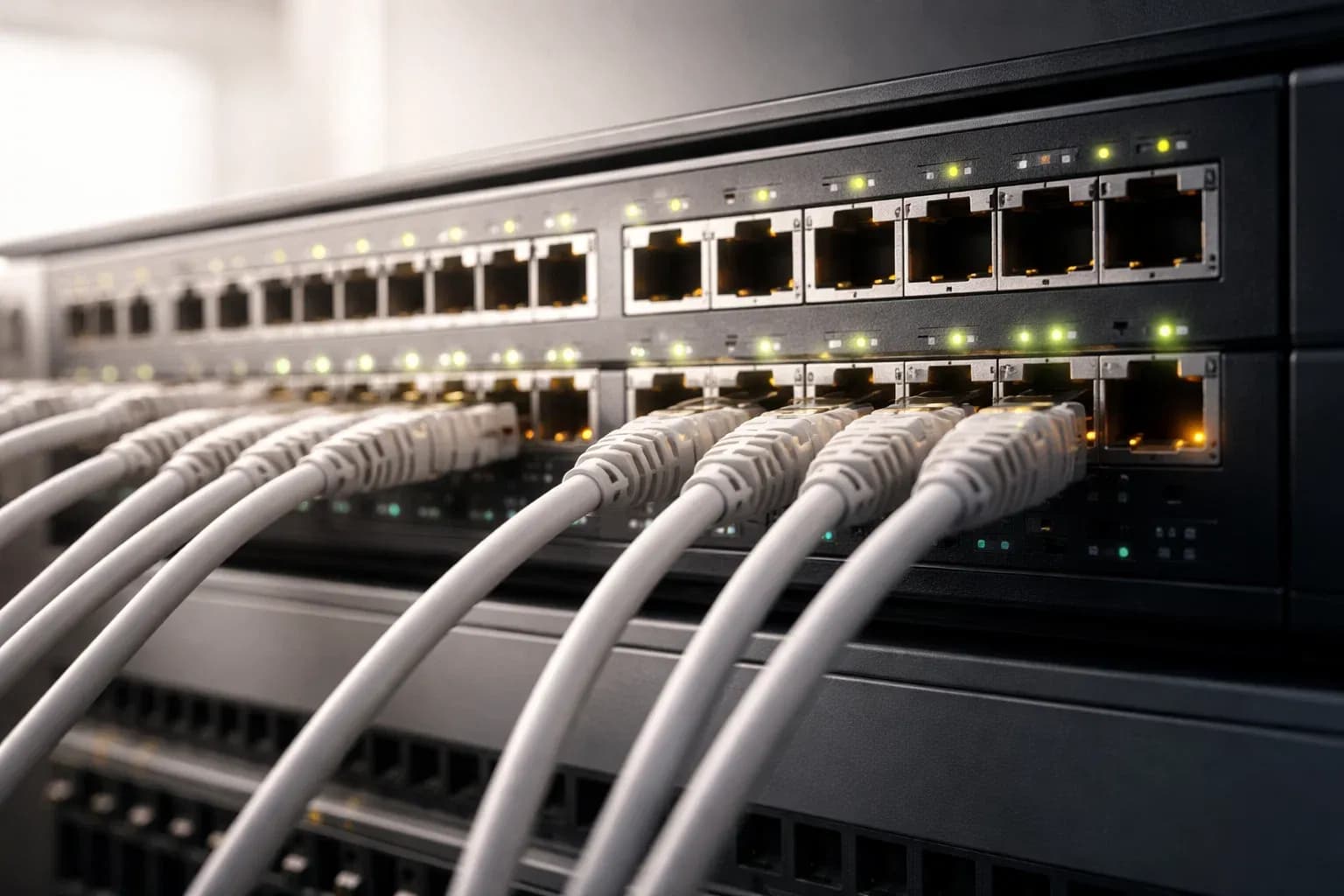
Кластер серверов 1С использует несколько десятков TCP-портов для связи между компонентами: центральным сервером, рабочими процессами, менеджером кластера и клиентами. Неправильная настройка сетевого экрана или блокировка портов приводит к отказу в подключении, зависанию сеансов и потере данных. В этой статье разберём, какие порты открывать между компонентами 1С, как проверить их доступность и настроить безопасную конфигурацию файрвола.
Архитектура кластера 1С и сетевое взаимодействие
Платформа 1С:Предприятие 8 работает по клиент-серверной модели. Клиентские приложения (толстый, тонкий клиент, веб-клиент) подключаются к главному порту кластера — по умолчанию это 1541, и слушает его менеджер кластера rmngr. Менеджер ведёт список информационных баз и сеансов и передаёт клиента одному из рабочих процессов rphost: именно rphost выполняет запросы. Агент сервера ragent (порт 1540) занят другим — он запускает и обслуживает процессы кластера на своей машине, через него же идёт администрирование.
Компоненты кластера:
- ragent — агент сервера. Запускает и обслуживает процессы кластера на своей машине; по его порту с центральным сервером соединяется консоль кластера. Стартует автоматически при запуске службы «Агент сервера 1С:Предприятие 8.3» на Windows или сервиса srv1cv83 на Linux.
- rmngr — менеджер кластера. Управляет информационными базами, сеансами пользователей, блокировками. Запускается агентом ragent.
- rphost — рабочий процесс. Выполняет код 1С, обрабатывает запросы клиентов, работает с базой данных. Количество процессов настраивается в конфигураторе (обычно 4-16 на каждом сервере кластера).
- ras — сервер администрирования. Отдельная служба, через которую консоль и утилита rac управляют кластером; по умолчанию слушает порт 1545 — он тоже попадает в диапазон 1540-1591.
- Клиент — толстый клиент 1cv8.exe, тонкий клиент 1cv8c.exe или веб-клиент через браузер.
Взаимодействие происходит по протоколу TCP. Все порты работают в диапазоне от 1540 до 1591 по умолчанию. Изменить их можно в настройках кластера через консоль администрирования или утилиту rac.
Порт сервера 1С по умолчанию: таблица всех портов
Платформа 1С резервирует диапазон портов для различных компонентов. Приводим полный список портов кластера серверов 1С с указанием назначения и направления соединения.
| Порт | Компонент | Назначение | Направление соединения |
|---|---|---|---|
| 1540 | ragent | Агент сервера: по этому порту консоль кластера соединяется с центральным сервером для административных задач | Консоль кластера → ragent |
| 1541 | rmngr | Главный порт кластера: по нему клиентские приложения соединяются с информационными базами | Клиент → rmngr, ragent → rmngr, rphost → rmngr |
| 1560-1591 | rphost | Рабочие процессы (обработка запросов клиентов) | ragent → rphost, Клиент → rphost |
| 1545 | ras | Сервер администрирования: удалённое управление кластером через консоль и утилиту rac | Администратор → ras |
| 1542-1544 | Резерв | Зарезервированы платформой, не используются по умолчанию | — |
| 1550-1559 | Резерв | Зарезервированы для дополнительных экземпляров rmngr | — |
Основные порты для работы кластера — 1540, 1541 и диапазон 1560-1591. Клиенты сначала подключаются к главному порту кластера 1541, который держит менеджер кластера rmngr на центральном сервере, получают информацию о доступных рабочих процессах, затем устанавливают соединение с одним из портов в диапазоне 1560-1591 (rphost). Порт 1540 — это порт агента сервера ragent: по нему с центральным сервером соединяется консоль кластера, когда нужно выполнить административные задачи. Так это описано и в документации 1С («Вопросы установки и настройки в варианте клиент-сервер»): по порту 1541 клиентские приложения соединяются с информационными базами, зарегистрированными в кластере, по порту 1540 консоль кластера соединяется с центральным сервером для выполнения административных функций.
Какие порты открывать для работы 1С
Набор портов зависит от топологии вашей инфраструктуры. Разберём четыре типовых сценария.
Сценарий 1: один сервер приложений 1С
Клиенты и сервер 1С находятся в одной локальной сети. Все компоненты кластера работают на одном физическом сервере.
Открыть на сервере 1С (входящие):
- TCP 1541 — для подключения клиентов к главному порту кластера (rmngr)
- TCP 1540 — для агента сервера: по нему работает консоль кластера, по нему же агент общается с менеджером
- TCP 1560-1591 — для рабочих процессов
Открыть на клиентских машинах (исходящие):
- TCP 1541, 1560-1591 — для подключения к кластеру. Порт 1540 нужен только тем машинам, с которых работают консолью кластера
Если используете СУБД SQL Server или PostgreSQL, добавьте порты баз данных: 1433 для SQL Server, 5432 для PostgreSQL. Подключение к базе идёт с сервера 1С, поэтому открывайте порты между сервером приложений 1С и сервером СУБД.
Сценарий 2: кластер из двух серверов 1С
Два сервера приложений для балансировки нагрузки. Один из серверов — центральный (на нём работает основной rmngr), второй — рабочий (дополнительные rphost).
Открыть между серверами кластера (двусторонне):
- TCP 1540 — для взаимодействия агентов кластера
- TCP 1541 — для синхронизации менеджеров
- TCP 1560-1591 — для перенаправления клиентов между серверами
Открыть на обоих серверах (входящие от клиентов):
- TCP 1541, 1560-1591
Клиенты могут подключаться к любому из серверов. Менеджер кластера может направить клиента на рабочий процесс второго сервера, если на первом нет свободных мощностей.
Сценарий 3: веб-сервер с публикацией 1С через IIS или Apache
Клиенты подключаются через браузер к веб-серверу (IIS, Apache), веб-сервер проксирует запросы на сервер приложений 1С.
Открыть между веб-сервером и сервером 1С:
- TCP 1541, 1560-1591 — веб-сервер выступает клиентом для кластера 1С
Открыть на веб-сервере (входящие от пользователей):
- TCP 80 (HTTP) или TCP 443 (HTTPS)
Пользователи не имеют прямого доступа к портам 1540-1591. Связь идёт через веб-сервер. Дополнительно настройте веб-публикацию в конфигураторе 1С: укажите каталог на веб-сервере и параметры виртуального каталога.
Сценарий 4: удалённое администрирование через rac
Администратор подключается к кластеру с удалённой машины через утилиту командной строки rac (remote administration console).
Открыть на сервере 1С (входящие от машины администратора):
- TCP 1545 — порт для консоли администрирования
Утилита rac позволяет управлять кластером без графического интерфейса: создавать и удалять информационные базы, завершать сеансы пользователей, менять параметры кластера. Доступ к порту 1545 должен быть ограничен только для администраторов — через него можно получить полный контроль над кластером.
Настройка Windows Firewall для кластера 1С
Брандмауэр Windows блокирует входящие подключения по умолчанию. Создайте правила для портов кластера 1С вручную через графический интерфейс или PowerShell.
Создание правил через графический интерфейс
Откройте «Панель управления» → «Система и безопасность» → «Брандмауэр Защитника Windows» → «Дополнительные параметры». В меню слева выберите «Правила для входящих подключений», справа — «Создать правило».
- Тип правила: «Для порта»
- Протокол: TCP
- Порты: введите
1540,1541,1560-1591 - Действие: «Разрешить подключение»
- Профиль: выберите «Доменный» и «Частный» (если сервер в локальной сети)
- Имя: укажите «Порты кластера 1С»
Нажмите «Готово». Правило создано. Проверьте, что оно включено в списке правил входящих подключений.
Создание правил через PowerShell
Запустите PowerShell от имени администратора и выполните команду:
New-NetFirewallRule -DisplayName "1C Cluster Ports" -Direction Inbound -Protocol TCP -LocalPort 1540,1541,1560-1591 -Action Allow -Profile Domain,PrivateКоманда создаёт правило для входящих подключений по TCP на порты 1540, 1541 и диапазон 1560-1591. Профили Domain и Private разрешают подключения только внутри доменной и частной сетей — публичные сети (Wi-Fi в кафе, аэропортах) блокируются.
Для удалённого администрирования добавьте порт 1545:
New-NetFirewallRule -DisplayName "1C Remote Admin" -Direction Inbound -Protocol TCP -LocalPort 1545 -Action Allow -Profile DomainОграничьте доступ к порту 1545 только с IP-адресов администраторов через параметр -RemoteAddress:
New-NetFirewallRule -DisplayName "1C Remote Admin (restricted)" -Direction Inbound -Protocol TCP -LocalPort 1545 -Action Allow -RemoteAddress 192.168.1.100,192.168.1.101 -Profile DomainЗамените 192.168.1.100 и 192.168.1.101 на IP-адреса машин администраторов.
Настройка iptables для кластера 1С на Linux
На серверах Linux (CentOS, Ubuntu Server, Debian) используйте iptables или firewalld для открытия портов кластера 1С.
Настройка через iptables
Добавьте правила для входящих подключений:
sudo iptables -A INPUT -p tcp --dport 1540 -j ACCEPT
sudo iptables -A INPUT -p tcp --dport 1541 -j ACCEPT
sudo iptables -A INPUT -p tcp --dport 1560:1591 -j ACCEPT
Сохраните правила, чтобы они применялись после перезагрузки:
sudo iptables-save > /etc/iptables/rules.v4На CentOS и Red Hat используйте команду:
sudo service iptables saveНастройка через firewalld
Firewalld используется по умолчанию в CentOS 7-8, Red Hat 7-8, Fedora. Добавьте порты в зону по умолчанию (обычно public):
sudo firewall-cmd --permanent --add-port=1540/tcp
sudo firewall-cmd --permanent --add-port=1541/tcp
sudo firewall-cmd --permanent --add-port=1560-1591/tcp
sudo firewall-cmd --reload
Параметр --permanent сохраняет правила после перезагрузки. Команда --reload применяет изменения без перезапуска firewalld.
Проверьте список открытых портов:
sudo firewall-cmd --list-portsВы должны увидеть 1540/tcp 1541/tcp 1560-1591/tcp в выводе команды.
Как проверить доступность портов кластера 1С
После настройки файрвола убедитесь, что порты открыты и доступны для подключения. Используйте утилиты telnet, ncat или Test-NetConnection.
Проверка через telnet
На клиентской машине выполните команду:
telnet 192.168.1.10 1541Замените 192.168.1.10 на IP-адрес сервера 1С. Если порт открыт, вы увидите пустой экран с мигающим курсором или сообщение «Connected to...». Закройте соединение комбинацией Ctrl+] и командой quit.
Если порт закрыт, telnet выдаст ошибку «Connection refused» или «Could not open connection».
Telnet по умолчанию отключён в Windows 10-11. Включите его через «Панель управления» → «Программы и компоненты» → «Включение или отключение компонентов Windows» → поставьте галочку «Клиент Telnet».
Проверка через PowerShell (Test-NetConnection)
В Windows 10-11 используйте встроенную команду PowerShell:
Test-NetConnection -ComputerName 192.168.1.10 -Port 1541Если порт открыт, вы увидите TcpTestSucceeded : True в выводе команды. Если закрыт — TcpTestSucceeded : False.
Проверьте все ключевые порты:
Test-NetConnection -ComputerName 192.168.1.10 -Port 1540
Test-NetConnection -ComputerName 192.168.1.10 -Port 1541
Test-NetConnection -ComputerName 192.168.1.10 -Port 1560
Проверка через nmap
Утилита nmap сканирует диапазон портов и показывает статус каждого. Установите nmap на Linux:
sudo apt install nmapИли скачайте для Windows с официального сайта nmap.org. Выполните сканирование:
nmap -p 1540,1541,1560-1591 192.168.1.10В выводе команды вы увидите список портов и их статус: open (открыт), closed (закрыт), filtered (заблокирован файрволом).
Изменение портов кластера 1С
По умолчанию кластер 1С использует порты 1540-1591. Измените их, если эти порты заняты другими приложениями или требуется нестандартная конфигурация.
Изменение порта агента кластера (ragent)
Порт агента меняется в реестре Windows или конфигурационном файле на Linux.
Windows:
- Откройте редактор реестра (Win+R →
regedit) - Перейдите в ветку
HKEY_LOCAL_MACHINE\SOFTWARE\1C\1cv8\8.3\<экземпляр сервера> - Найдите параметр
MainPort(тип DWORD) - Измените значение на нужный порт (например, 2540)
- Перезапустите службу «Агент сервера 1С:Предприятие 8.3»
Linux:
Откройте файл конфигурации кластера (путь зависит от дистрибутива, обычно /opt/1cv8/conf/conf.cfg или /etc/sysconfig/1cv8-<экземпляр>). Найдите строку:
port=1540Измените на:
port=2540Перезапустите службу 1С:
sudo systemctl restart srv1cv83Изменение диапазона портов рабочих процессов (rphost)
Диапазон портов для rphost настраивается через консоль администрирования кластера или утилиту rac.
Запустите консоль кластера из каталога установки платформы 1С (обычно C:\Program Files\1cv8\8.3\<версия>\bin):
rac cluster --cluster=<идентификатор кластера> --cluster-admin=<администратор> --cluster-pwd=<пароль> --port-range 2560:2591Параметр --port-range задаёт новый диапазон портов для рабочих процессов. После изменения перезапустите кластер:
rac cluster restart --cluster=<идентификатор кластера>Изменения вступают в силу после перезапуска всех рабочих процессов.
Частые проблемы с портами кластера 1С
Ошибка «Не удалось соединиться с сервером 1С:Предприятия»
Причина: порт 1541 заблокирован файрволом или служба агента сервера не запущена — без неё не поднимется и менеджер кластера, который держит этот порт.
Решение:
- Проверьте статус службы 1С:
- Windows: откройте «Службы» (services.msc), найдите «Агент сервера 1С:Предприятие 8.3», убедитесь, что служба запущена
- Linux: выполните
sudo systemctl status srv1cv83
- Проверьте доступность порта 1541 через telnet или Test-NetConnection
- Откройте порт в файрволе (см. разделы выше)
Клиенты подключаются, но через несколько минут соединение разрывается
Причина: заблокированы порты рабочих процессов (1560-1591). Клиент соединяется с менеджером кластера на порту 1541, но не может установить соединение с rphost.
Решение: откройте весь диапазон портов 1560-1591 в файрволе. Недостаточно открыть только 1541 — клиенты должны иметь доступ ко всем рабочим процессам.
Ошибка «Превышен тайм-аут ожидания операции»
Причина: сетевая задержка между клиентом и сервером, перегруженный канал связи, проблемы с маршрутизацией.
Решение:
- Проверьте пинг до сервера:
ping 192.168.1.10— задержка должна быть менее 50 мс для локальной сети - Проверьте загрузку сети на сервере через диспетчер задач (Windows) или
iftop(Linux) - Увеличьте тайм-ауты подключения в конфигураторе 1С: откройте свойства информационной базы → вкладка «Дополнительно» → увеличьте значение «Тайм-аут соединения» с 10 до 30 секунд
Порт 1540 занят другим приложением
Причина: другой процесс использует порт 1540 (например, другой экземпляр 1С или стороннее ПО).
Решение:
- Определите, какой процесс занял порт:
- Windows:
netstat -ano | findstr :1540— последнее число в строке — PID процесса - Linux:
sudo lsof -i :1540илиsudo netstat -tulpn | grep 1540
- Windows:
- Завершите процесс или измените порт агента кластера 1С (см. раздел «Изменение портов»)
Безопасность: как ограничить доступ к портам кластера 1С
Открытые порты кластера 1С — потенциальная точка атаки. Ограничьте доступ к портам только с доверенных IP-адресов.
Ограничение доступа по IP-адресам в Windows Firewall
Откройте правило «Порты кластера 1С» в брандмауэре Windows → вкладка «Область» → раздел «Удалённый IP-адрес» → выберите «Указанные IP-адреса» → добавьте диапазон IP-адресов клиентов (например, 192.168.1.0/24).
Через PowerShell:
Set-NetFirewallRule -DisplayName "1C Cluster Ports" -RemoteAddress 192.168.1.0/24Команда ограничивает доступ к портам кластера только с подсети 192.168.1.0/24.
Ограничение доступа через iptables
Удалите старые правила и добавьте новые с ограничением по IP:
sudo iptables -D INPUT -p tcp --dport 1540 -j ACCEPT
sudo iptables -A INPUT -p tcp -s 192.168.1.0/24 --dport 1540 -j ACCEPT
sudo iptables -A INPUT -p tcp -s 192.168.1.0/24 --dport 1541 -j ACCEPT
sudo iptables -A INPUT -p tcp -s 192.168.1.0/24 --dport 1560:1591 -j ACCEPT
Параметр -s 192.168.1.0/24 разрешает подключения только с указанной подсети. Все остальные запросы блокируются.
Использование VPN для удалённого доступа
Если клиенты подключаются к кластеру 1С через интернет, используйте VPN (OpenVPN, WireGuard, IPsec). Не открывайте порты 1540-1591 наружу — это создаёт риск несанкционированного доступа и DDoS-атак.
Настройте VPN-сервер на пограничном маршрутизаторе или выделенном сервере. Клиенты подключаются к VPN, получают IP-адрес из внутренней сети (например, 10.0.0.0/24) и работают с кластером как локальные пользователи.
Серверное оборудование для кластера 1С
Производительность кластера 1С зависит от конфигурации серверов: количества ядер процессора, объёма оперативной памяти, скорости сетевых адаптеров. Для небольших организаций (до 50 пользователей) достаточно одного сервера. Для средних и крупных компаний (100+ пользователей) рекомендуется кластер из двух-трёх серверов с балансировкой нагрузки.
Критически важна скорость сетевого подключения. Используйте сетевые адаптеры 1GbE или 10GbE для связи между серверами кластера и серверами баз данных. Встроенные сетевые карты 100 Мбит/с не справятся с нагрузкой при работе 50+ пользователей — появятся задержки, зависания, тайм-ауты.
Для построения отказоустойчивой инфраструктуры подключите серверы через коммутаторы Dell PowerSwitch с поддержкой VLAN и агрегации каналов (LACP). Это обеспечит резервирование сетевых подключений и защиту от отказа одного из коммутаторов.
Вопросы и ответы
Можно ли изменить порт 1540 на другой?
Да, порт агента кластера меняется через реестр Windows (ключ MainPort в HKEY_LOCAL_MACHINE\SOFTWARE\1C\1cv8\8.3) или конфигурационный файл на Linux. После изменения перезапустите службу агента сервера и укажите новый порт в консоли кластера — она соединяется с центральным сервером именно по этому порту. Клиентские приложения к нему не обращаются: они соединяются с информационными базами по главному порту кластера, а он задаётся отдельно.
Сколько портов нужно открыть для кластера из двух серверов?
На каждом сервере откройте порты 1540, 1541 и диапазон 1560-1591: 1541 и 1560-1591 — для входящих подключений клиентов, 1540 — для консоли кластера и служебного обмена, и все три — двусторонними правилами для взаимодействия между серверами кластера. Серверы кластера должны иметь полный доступ друг к другу по всем портам 1С.
Почему клиенты подключаются через VPN, но не могут открыть базу 1С?
Проверьте маршрутизацию: VPN-клиент должен получать маршрут к подсети сервера 1С. Выполните tracert 192.168.1.10 (IP сервера) с клиентской машины. Если маршрут не найден, добавьте статический маршрут на VPN-сервере или настройте split-tunneling. Также убедитесь, что файрвол сервера 1С разрешает подключения с VPN-подсети (например, 10.0.0.0/24).
Поделиться статьёй:
Об авторе

Виртуализация · Сложные системы
Системный администратор, специалист виртуализации. 10 лет строит и обслуживает серверную инфраструктуру на VMware и Proxmox. Любит сложные задачи и понятные инструкции.
Все статьи автора →Похожие материалы
Порты сервера 1С: что проверить, если база не открывается
После обновления 1С агент отвечает на 1540/TCP, но база не открывается. Проверяем 1541 и диапазон 1560–1591, сопоставляем порты с процессами и выясняем, почему замена сервера не нужна.
PowerEdge подаёт сигнал: где искать причину в iDRAC
PowerEdge повторяет сигнал, но число писков не заменяет диагностику. Показываем, какие поля проверить в журнале iDRAC и как доставить аппаратное событие в мониторинг через Redfish.

Dell OpenManage Server Administrator (OMSA): управление сервером
Dell OpenManage Server Administrator (OMSA) — программа для мониторинга и управления серверами PowerEdge. Показывает состояние процессоров, памяти, дисков, RAID-контроллеров, температуру, вольтаж в реальном времени. Управление дисковой подсистемой, настройка уведомлений, диагностика, обновление прошивок — всё через веб-интерфейс или командную строку.