Сервер 1С на Windows 10: установка и особенности

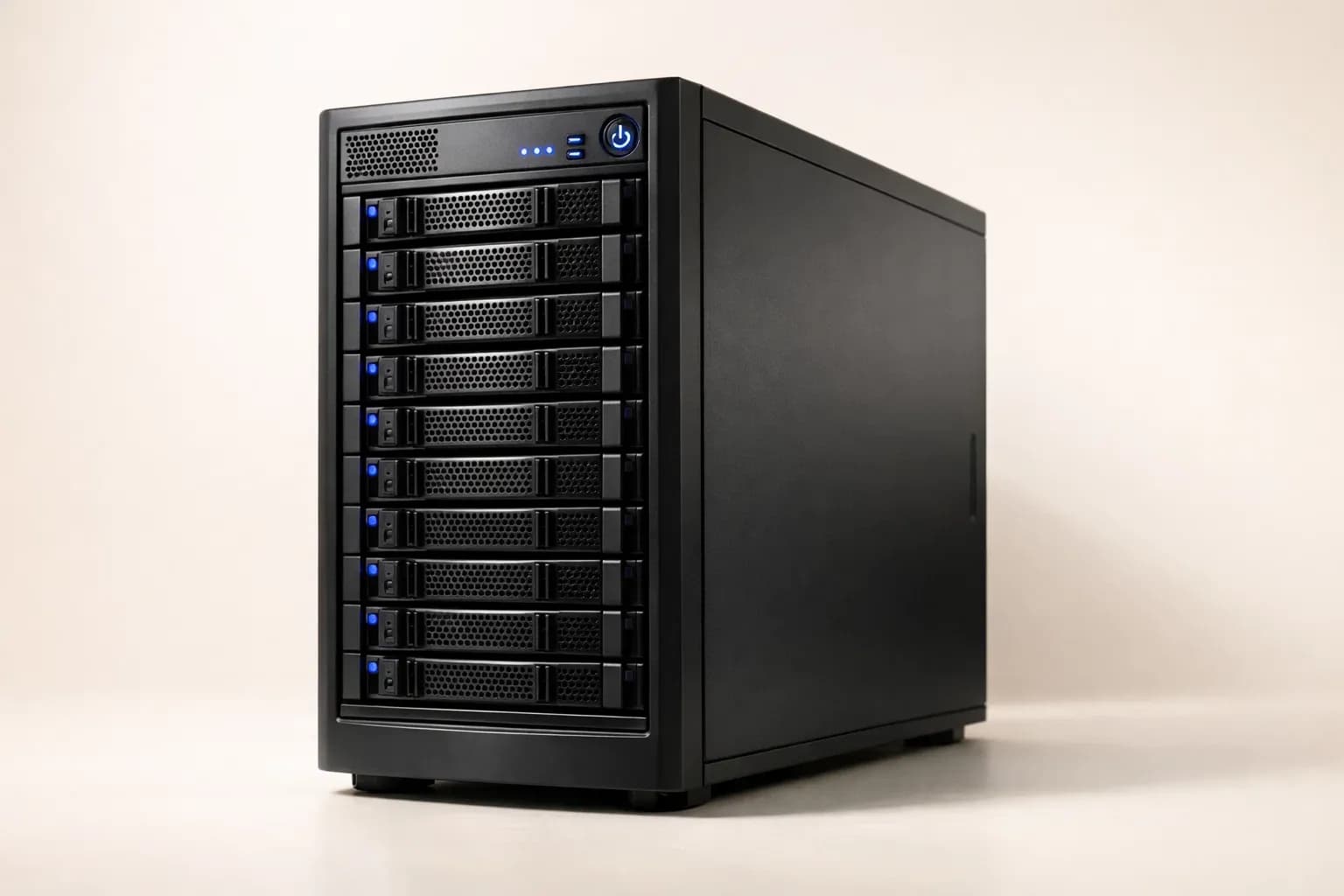
Платформа 1С:Предприятие позволяет развернуть сервер на рабочих версиях Windows, включая Windows 10. Этот вариант подходит для малых компаний, тестовых окружений и локальных баз. Разбираемся, как установить сервер 1С на Windows 10, какие ограничения нужно учитывать и когда имеет смысл переходить на серверную ОС.
Требования к системе для установки сервера 1С
Сервер 1С на Windows 10 работает на всех редакциях — Home, Pro, Enterprise. Однако производительность и возможности зависят от конфигурации оборудования и типа используемой базы.
Минимальные требования
| Компонент | Минимум | Рекомендуется |
|---|---|---|
| Процессор | Intel Core i3 / AMD Ryzen 3 | Intel Xeon E-2200 / AMD Ryzen 7 |
| Оперативная память | 4 ГБ | 16–32 ГБ |
| Дисковая подсистема | HDD 7200 rpm, 100 ГБ | SSD NVMe, 250 ГБ+ |
| Сеть | Ethernet 100 Мбит/с | Gigabit Ethernet (1 Гбит/с) |
Для малых баз (до 5 пользователей) достаточно процессора Intel Core i5 и 8 ГБ оперативной памяти. Если база содержит более 10 000 документов или подключается 10+ пользователей, переходите на серверные решения — например, Dell PowerEdge T150, который поддерживает до 128 ГБ памяти и процессоры Intel Xeon.
Версии платформы 1С и совместимость
Windows 10 поддерживает все актуальные версии платформы 1С:Предприятие — 8.3.18 и выше. Рекомендуется использовать последние релизы с индексом стабильности, так как они содержат исправления критичных ошибок работы с СУБД и сетевыми подключениями.
Проверить совместимость конкретного релиза можно в документации 1С раздела «Системные требования». Обратите внимание: версии платформы до 8.3.12 могут работать некорректно на Windows 10 20H2 и новее из-за изменений в сетевой подсистеме ОС.
Ограничения Windows 10 как серверной платформы
Windows 10 — клиентская операционная система. Использование её в роли сервера накладывает ограничения, которые важно учитывать перед установкой 1С.
Лимит одновременных подключений
Windows 10 Pro и Enterprise ограничивают число одновременных входящих SMB-подключений до 20. Для сервера 1С это означает, что при попытке подключить больше 10 пользователей производительность падает, а часть клиентов получает ошибки «Не удалось установить соединение с сервером».
Лимит не зависит от объёма оперативной памяти или мощности процессора — это программное ограничение Microsoft. В Windows Server такого лимита нет: количество подключений определяется только лицензией Client Access License (CAL).
Отсутствие ролей и компонентов сервера
Windows 10 не поддерживает установку серверных ролей: Active Directory, DHCP, DNS в полнофункциональном виде. Если вы планируете централизованное управление пользователями 1С через доменную аутентификацию, потребуется отдельный контроллер домена на Windows Server.
Лицензирование и поддержка
Microsoft не рекомендует использовать Windows 10 для серверных задач в продакшен-средах. Техническая поддержка может отказать в помощи, если проблемы связаны с использованием ОС в нештатном режиме. Лицензия Windows 10 разрешает установку серверного ПО, но не гарантирует стабильность при высоких нагрузках.
Для компаний с численностью более 10 человек рекомендуется использовать Windows Server Standard или Datacenter. Это снимает ограничения на подключения и даёт доступ к инструментам мониторинга, резервного копирования и отказоустойчивости.
Пошаговая установка сервера 1С на Windows 10
Шаг 1: Подготовка системы
-
Обновите Windows 10 до последней версии. Откройте «Параметры» → «Обновление и безопасность» → «Центр обновления Windows» и установите все доступные обновления.
-
Отключите автоматическую установку обновлений в рабочее время. Перезагрузка Windows во время работы пользователей приведёт к потере несохранённых данных.
-
Настройте статический IP-адрес. Откройте «Панель управления» → «Сеть и Интернет» → «Центр управления сетями и общим доступом» → «Изменение параметров адаптера». Кликните правой кнопкой на активном сетевом подключении → «Свойства» → «Протокол Интернета версии 4 (TCP/IPv4)». Укажите IP-адрес, маску подсети, шлюз и DNS.
-
Отключите спящий режим и гибернацию. Откройте командную строку от имени администратора и выполните:
powercfg -h offЗатем зайдите в «Панель управления» → «Электропитание» → «Настройка схемы электропитания» и установите параметр «Переводить компьютер в спящий режим» в значение «Никогда».
Шаг 2: Установка платформы 1С:Предприятие
-
Скачайте дистрибутив платформы 1С с официального сайта или диска ИТС. Выберите версию разрядности, соответствующую вашей ОС (x64 для современных систем).
-
Запустите установщик от имени администратора. Выберите режим установки «Сервер 1С:Предприятия».
-
Укажите каталог установки. По умолчанию это
C:\Program Files\1cv8\. Для баз данных рекомендуется использовать отдельный диск или раздел с достаточным объёмом свободного места. -
Настройте параметры кластера серверов. В поле «Номер основного порта» оставьте значение по умолчанию — 1540. Этот порт должен быть открыт в брандмауэре Windows.
-
Завершите установку и перезагрузите компьютер.
Шаг 3: Настройка брандмауэра Windows
-
Откройте «Панель управления» → «Система и безопасность» → «Брандмауэр Защитника Windows» → «Дополнительные параметры».
-
Создайте правило для входящих подключений. Кликните «Правила для входящих подключений» → «Создать правило».
-
Выберите тип правила «Для порта», укажите протокол TCP и порты: 1540–1541 (кластер серверов), 1560–1591 (рабочие процессы).
-
Разрешите подключение для всех профилей (доменный, частный, публичный) и задайте имя правила — например, «1С Сервер».
Шаг 4: Создание информационной базы
-
Запустите «Конфигуратор» из меню «Пуск» → «1С:Предприятие 8.3». Выберите «Добавить» → «Создание новой информационной базы».
-
Выберите тип базы: файловая (хранится на диске в формате .1cd) или клиент-серверная (использует СУБД PostgreSQL или Microsoft SQL Server).
-
Для файловой базы укажите каталог хранения данных. Рекомендуется размещать базу на SSD-диске для ускорения операций чтения и записи.
-
Для клиент-серверной базы укажите параметры подключения к СУБД: имя сервера, порт, имя базы данных, учётную запись администратора.
-
Завершите создание базы и загрузите конфигурацию (например, «1С:Бухгалтерия» или «1С:УПП»).
Шаг 5: Настройка удалённого доступа
-
Откройте консоль администрирования сервера 1С. Для этого запустите
C:\Program Files\1cv8\common\1cestart.exeс параметром/WA+. -
В разделе «Кластеры серверов» выберите локальный кластер и откройте свойства рабочего процесса (rphost).
-
Убедитесь, что параметр «Безопасное соединение» отключён (если не используется SSL-сертификат). Для продакшен-сред рекомендуется настроить шифрование трафика.
-
Добавьте информационную базу в список публикуемых. Укажите имя базы для клиентских подключений (например,
accounting). -
На клиентских компьютерах настройте подключение к базе через «Конфигуратор» → «Добавить» → «Добавление в список существующей информационной базы». В строке подключения укажите:
Srvr="IP-адрес сервера";Ref="имя базы";
Выбор аппаратной платформы для сервера 1С
Если вы разворачиваете 1С на Windows 10 для постоянной работы, выбирайте компьютер с запасом производительности. Рабочая станция быстро упирается в ограничения по памяти и дисковой подсистеме при росте числа пользователей.
| Сценарий использования | Число пользователей | Рекомендуемая конфигурация |
|---|---|---|
| Тестовая среда, личная база | 1–3 | ПК: Core i5, 8 ГБ RAM, SSD 256 ГБ |
| Малый офис, файловая база | 3–10 | Dell PowerEdge T150: Xeon E-2314, 16 ГБ RAM, SSD 480 ГБ |
| Средний офис, клиент-сервер СУБД | 10–50 | Dell PowerEdge T350: Xeon E-2378, 32 ГБ RAM, RAID 1 (SSD 2× 960 ГБ) |
| Большая компания, распределённая нагрузка | 50+ | Rack-сервер: 2× Xeon Scalable, 128 ГБ RAM, NVMe-накопители |
Для сценариев с 10+ пользователями переходите на Windows Server. Это позволит снять ограничения на подключения и использовать функции отказоустойчивости — например, кластеризацию серверов 1С или репликацию базы данных.
Частые ошибки при установке и их решение
Ошибка «Не удалось установить соединение с агентом сервера»
Причина: заблокирован порт 1540 или не запущена служба «Агент сервера 1С:Предприятия 8.3».
Решение:
- Откройте «Диспетчер задач» → вкладка «Службы». Найдите службу «1C:Enterprise 8.3 Server Agent» и запустите её, если остановлена.
- Проверьте правила брандмауэра Windows. Убедитесь, что порт 1540 открыт для входящих подключений.
- Если используется сторонний антивирус, добавьте исполняемые файлы 1С (
ragent.exe,rmngr.exe) в исключения.
Ошибка «Нарушение прав доступа» при создании базы
Причина: недостаточно прав для записи в каталог хранения базы данных.
Решение:
- Откройте свойства папки, в которой создаётся база (например,
C:\1C_Bases\). - Перейдите на вкладку «Безопасность» → «Изменить». Добавьте учётную запись «Network Service» и предоставьте полный доступ.
- Если база создаётся на сетевом диске, убедитесь, что у пользователя есть права на запись.
Низкая производительность при подключении 5+ пользователей
Причина: файловая база данных работает медленно при многопользовательском доступе.
Решение:
- Переходите на клиент-серверный вариант с СУБД PostgreSQL или Microsoft SQL Server. Это снижает нагрузку на дисковую подсистему и ускоряет выполнение запросов.
- Установите дополнительную оперативную память (минимум 16 ГБ).
- Используйте SSD NVMe вместо SATA SSD или HDD.
Сервер недоступен после перезагрузки Windows
Причина: служба «Агент сервера 1С» не настроена на автоматический запуск.
Решение:
- Откройте «Управление компьютером» → «Службы и приложения» → «Службы».
- Найдите службу «1C:Enterprise 8.3 Server Agent», кликните правой кнопкой → «Свойства».
- Установите тип запуска «Автоматически» и примените изменения.
Сравнение Windows 10 и Windows Server для 1С
| Параметр | Windows 10 | Windows Server 2019/2022 |
|---|---|---|
| Лимит одновременных подключений | 20 (SMB) | Не ограничен (зависит от CAL) |
| Поддержка серверных ролей | Нет | Да (AD, DNS, DHCP, IIS) |
| Резервное копирование встроенными средствами | Ограничено | Windows Server Backup, VSS |
| Кластеризация и отказоустойчивость | Нет | Да (Failover Clustering) |
| Стоимость лицензии (OEM) | ~10 000 ₽ | ~30 000 ₽ (Standard) |
| Поддержка от Microsoft | Не рекомендуется для серверных задач | Полная поддержка |
| Производительность при 10+ пользователях | Снижается | Стабильная |
Для тестовых окружений и личных баз Windows 10 — приемлемый вариант. Если компания растёт или планирует внедрение дополнительных модулей 1С (например, управления производством или CRM), переходите на Windows Server сразу. Это избавит от миграции в будущем и снизит риски потери данных при сбоях.
Альтернативы: Linux и PostgreSQL для 1С
Платформа 1С:Предприятие официально поддерживает Linux-серверы с СУБД PostgreSQL. Этот вариант снижает затраты на лицензирование и повышает производительность на многопроцессорных системах.
Преимущества Linux:
- Бесплатная серверная ОС (например, Ubuntu Server 20.04 LTS или CentOS 8)
- Нет ограничений на число одновременных подключений
- Меньший расход оперативной памяти (экономия 2–4 ГБ по сравнению с Windows Server)
- Встроенные инструменты автоматизации и мониторинга (systemd, cron, journalctl)
Недостатки:
- Требуется квалификация системного администратора Linux
- Некоторые конфигурации 1С (например, внешние компоненты для работы с 1С:ДокументооборотОм) могут работать нестабильно
- Ограниченная поддержка периферийного оборудования (сканеры штрих-кодов, фискальные регистраторы)
Для компаний, готовых инвестировать в обучение IT-персонала, связка Linux + PostgreSQL — оптимальный выбор по соотношению производительность/стоимость.
Резервное копирование базы данных 1С на Windows 10
Windows 10 не имеет встроенных инструментов для полноценного резервного копирования серверных данных. Используйте сторонние решения или скрипты.
Вариант 1: Средства платформы 1С
В конфигураторе есть функция «Выгрузить информационную базу». Она создаёт файл .dt с полной копией данных и структуры. Минус: выгрузка блокирует базу для пользователей на время операции.
Порядок действий:
- Откройте базу в режиме конфигуратора
- Выберите «Администрирование» → «Выгрузить информационную базу»
- Укажите путь для сохранения файла .dt
- Дождитесь завершения процесса
Автоматизируйте выгрузку через планировщик задач Windows и COM-соединение с 1С.
Вариант 2: Копирование файлов базы
Для файловых баз можно копировать каталог с файлами .1cd. Перед копированием завершите все сеансы пользователей, иначе скопированная база будет повреждена.
Используйте утилиту robocopy для создания инкрементных копий:
robocopy C:\1C_Bases\Accounting D:\Backups\Accounting /MIR /R:3 /W:10
Вариант 3: Сторонние программы
Программы вроде Veeam Agent for Windows или Acronis Cyber Protect создают образы дисков с поддержкой VSS (теневое копирование). Это позволяет делать резервные копии без остановки работы пользователей.
Когда переходить с Windows 10 на Windows Server
Сигналы, что пора мигрировать:
- Более 10 пользователей подключаются одновременно. Windows 10 начнёт отклонять подключения, пользователи будут видеть ошибки.
- База данных превышает 50 ГБ. Файловая база на Windows 10 работает медленно при большом объёме данных.
- Требуется интеграция с Active Directory. Централизованное управление пользователями и правами доступа доступно только на Windows Server.
- Нужны отказоустойчивость и репликация. Windows Server поддерживает кластеризацию серверов 1С и зеркалирование баз данных.
- Планируется использование веб-клиента 1С. Для публикации веб-приложений через IIS нужна серверная ОС.
Миграция на Windows Server требует переустановки ОС, но данные 1С переносятся без потерь через выгрузку/загрузку информационной базы.
Часто задаваемые вопросы
Можно ли использовать Windows 10 Home для сервера 1С?
Технически да, платформа 1С устанавливается на Windows 10 Home. Однако эта редакция не поддерживает подключение к домену Active Directory и имеет ещё более жёсткие ограничения на сетевые подключения (до 5 одновременных). Используйте Home-версию только для тестирования или личной базы. Для работы в офисе минимально нужна редакция Pro.
Нужен ли антивирус на компьютере с сервером 1С?
Да, антивирус обязателен. Однако добавьте каталоги с исполняемыми файлами 1С и базами данных в исключения, чтобы избежать блокировок и снижения производительности. Исключите из сканирования: C:\Program Files\1cv8\, C:\1C_Bases\, порты 1540–1591. Используйте корпоративные антивирусы с централизованным управлением — например, Kaspersky Endpoint Security или ESET NOD32.
Как ускорить работу 1С на Windows 10?
Основные методы ускорения: переход с файловой базы на клиент-серверную с PostgreSQL, установка дополнительной оперативной памяти (минимум 16 ГБ), замена HDD на SSD NVMe, отключение индексации Windows для каталога с базой, настройка параметров рабочего процесса 1С (увеличение числа потоков и объёма кэша). Также проверьте загрузку процессора и диска в диспетчере задач — если постоянная нагрузка выше 80%, оборудование требует апгрейда.
Поделиться статьёй:
Об авторе

Подбор и консалтинг · Экономика и выбор
Консультант по подбору серверного оборудования. 7 лет помогает компаниям выбирать серверы под задачи и бюджет. Сторонник разумной экономии.
Все статьи автора →Похожие материалы

ECC mode в BIOS Dell PowerEdge: какую настройку искать
В BIOS PowerEdge нет универсального переключателя ECC: рядом стоят режим памяти, тест при POST, журналирование и Patrol Scrub. Разбираем, что меняет каждый пункт, когда оставить заводское значение и почему резервирование может потребовать дополнительных DIMM.

Бэкплейн Dell PowerEdge: когда его менять ради NVMe
У PowerEdge R740xd одинаковая корзина на 24 позиции может скрывать разные схемы: 12 NVMe с SAS/SATA или 24 NVMe через PCIe-коммутаторы. Разбираем, когда бэкплейн можно оставить, а когда в смету войдёт комплект переделки.

Как выбрать рельсы для сервера Dell PowerEdge и не ошибиться со стойкой
Рельсы от одного 1U-сервера Dell могут не подойти к другому, а переходник для резьбовой стойки выдвинет корпус вперёд на 17,3 мм. Показываем, как проверить модель, крепёж, глубину, CMA и зазор перед дверью до заказа.