Подключение клиента к серверу 1С: настройка соединения

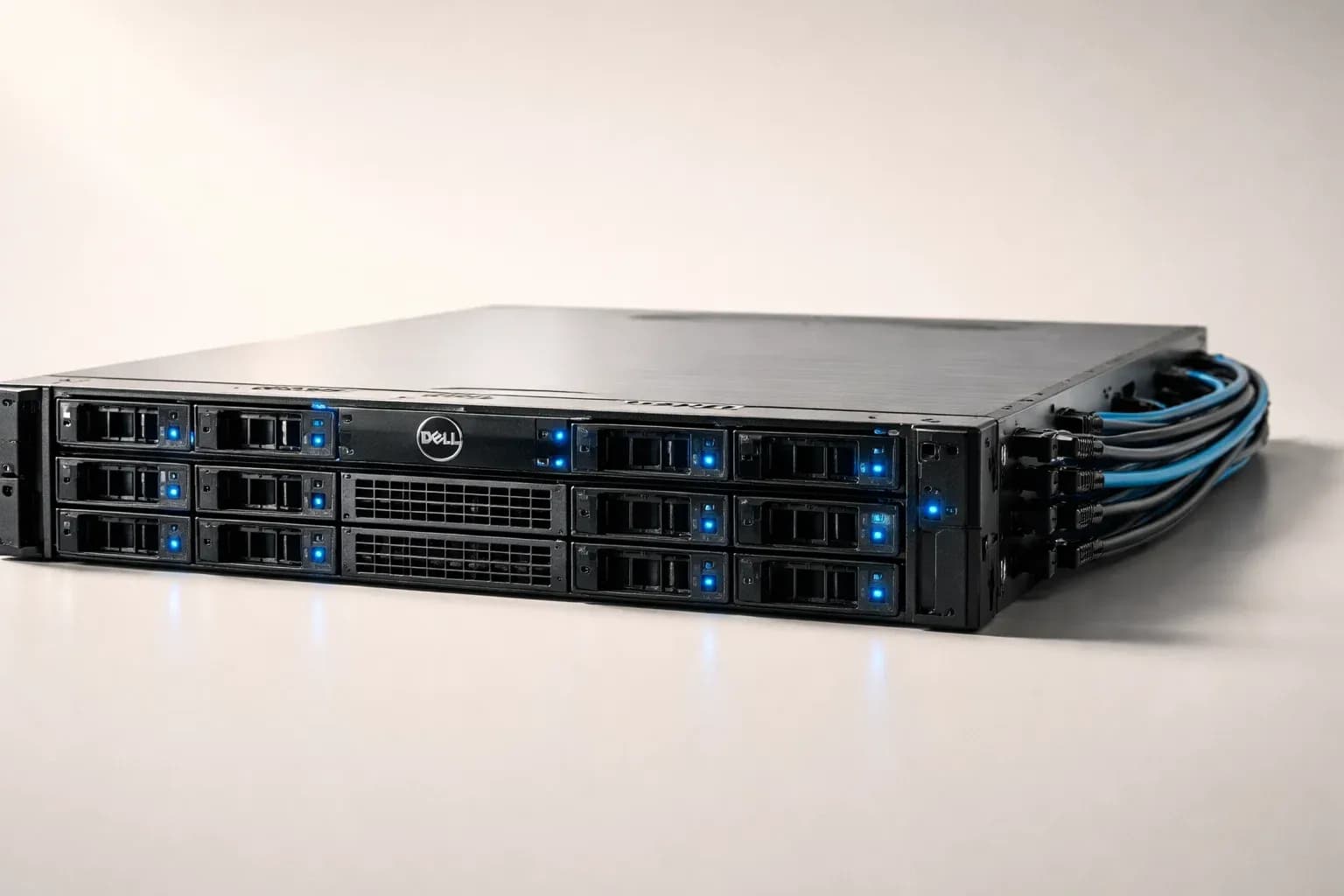
Подключение клиентского приложения 1С к серверу — базовая задача при развёртывании корпоративной информационной системы. Правильная настройка соединения влияет на стабильность работы, скорость обмена данными и безопасность доступа. Разбираем способы подключения, обязательные параметры и типичные проблемы.
Статья актуальна для 1С:Предприятие 8.3 в клиент-серверном режиме. Описываем подключение через TCP/IP к серверу приложений 1С, который работает на Windows Server или Linux.
Архитектура клиент-серверного режима 1С
В клиент-серверной архитектуре 1С разделяет вычислительную нагрузку между рабочей станцией пользователя и сервером приложений. На сервере работает служба ragent (агент сервера 1С), которая управляет рабочими процессами rphost. Клиентское приложение подключается к серверу через TCP-соединение и передаёт запросы на выполнение бизнес-логики.
Сервер приложений 1С общается с СУБД (Microsoft SQL Server, PostgreSQL) напрямую, а клиент получает только результаты обработки. Это снижает нагрузку на сеть и позволяет работать десяткам пользователей одновременно без потери производительности.
Для размещения сервера 1С выбирают конфигурации с достаточным объёмом оперативной памяти и производительными процессорами. Рекомендации по выбору аппаратной платформы собраны в разделе серверы для 1С.
Способы подключения клиента к серверу 1С
Существует три основных способа настроить подключение клиента к информационной базе на сервере:
- Через окно запуска 1С — интерактивное создание соединения с заполнением параметров в графической форме
- Через командную строку — запуск клиента с параметрами соединения, удобно для автоматизации и скриптов
- Редактирование файла ibases.v8i — ручное добавление базы в список для подключения
Каждый способ даёт одинаковый результат: клиент запоминает параметры подключения и при следующем запуске предлагает выбрать базу из списка.
Параметры подключения к серверу 1С
Для подключения клиента к серверу потребуются следующие данные:
| Параметр | Описание | Пример |
|---|---|---|
| Имя сервера | Сетевое имя или IP-адрес сервера приложений 1С | 1c-server.company.local или 192.168.1.10 |
| Порт | TCP-порт агента сервера 1С (по умолчанию 1540) | 1540 |
| Имя информационной базы | Название базы на сервере, указанное при публикации | accounting или buh_2025 |
| Кластер серверов | Имя кластера (если настроено несколько кластеров) | main_cluster |
| Имя пользователя | Учётные данные для входа в информационную базу | Администратор |
| Пароль | Пароль пользователя информационной базы | ••••• |
Минимальный набор параметров для подключения: имя сервера и имя информационной базы. Порт 1540 используется по умолчанию, если администратор не изменил настройки службы ragent.
Строка подключения к серверу 1С выглядит так:
Srvr="имя_сервера";Ref="имя_базы";
Пример полной строки: Srvr="192.168.1.10";Ref="accounting";
Если сервер работает на нестандартном порту, добавляется параметр Port: Srvr="192.168.1.10:1541";Ref="accounting";
Подключение через окно запуска 1С
Стандартный способ добавить новую информационную базу — использовать мастер подключения в окне запуска платформы 1С.
- Запустите клиентское приложение 1С:Предприятие. Появится окно выбора информационной базы.
- Нажмите кнопку «Добавить» в нижней части окна.
- Выберите вариант «Добавление в список существующей информационной базы».
- Укажите наименование базы — произвольное название для отображения в списке (например, «Бухгалтерия предприятия»).
- Выберите тип расположения «На сервере 1С:Предприятия».
- Заполните поля: имя или сетевой адрес сервера кластера (например, 192.168.1.10), имя информационной базы на сервере (например, accounting).
- Если сервер работает не на порту 1540, укажите номер порта явно: 192.168.1.10:1541.
- Нажмите «Готово». База появится в списке доступных.
- Выберите добавленную базу и нажмите «1С:Предприятие». Система запросит имя пользователя и пароль.
- Введите учётные данные пользователя информационной базы и нажмите «ОК».
Параметры подключения сохраняются в файле ibases.v8i в профиле пользователя Windows. При следующем запуске база будет доступна в списке без повторной настройки.
Подключение через командную строку
Запуск клиента 1С с параметрами подключения через командную строку позволяет автоматизировать вход в систему и создавать ярлыки для быстрого доступа.
Синтаксис команды:
"C:\Program Files\1cv8\8.3.XX.XXXX\bin\1cv8.exe" ENTERPRISE /S"имя_сервера\имя_базы" /N"пользователь" /P"пароль"
Параметры командной строки:
- ENTERPRISE — запуск в режиме «1С:Предприятие» (рабочий режим)
- /S — строка подключения к серверу
- /N — имя пользователя информационной базы
- /P — пароль пользователя
Примеры команд:
- Подключение к серверу 192.168.1.10, база accounting, пользователь Администратор без пароля:
"C:\Program Files\1cv8\8.3.25.1394\bin\1cv8.exe" ENTERPRISE /S"192.168.1.10\accounting" /N"Администратор" - Подключение с указанием порта 1541:
"C:\Program Files\1cv8\8.3.25.1394\bin\1cv8.exe" ENTERPRISE /S"192.168.1.10:1541\accounting" /N"Администратор" - Подключение с паролем:
"C:\Program Files\1cv8\8.3.25.1394\bin\1cv8.exe" ENTERPRISE /S"192.168.1.10\accounting" /N"Бухгалтер" /P"SecurePass123"
Для создания ярлыка на рабочем столе: щёлкните правой кнопкой по рабочему столу, выберите «Создать» → «Ярлык», вставьте команду с параметрами подключения. Двойной клик по ярлыку запустит клиент 1С и сразу подключит к нужной базе.
Хранение пароля в командной строке снижает безопасность. Для критичных баз используйте параметр /N без /P — система запросит пароль при каждом входе.
Редактирование файла ibases.v8i
Список информационных баз хранится в файле ibases.v8i в каталоге пользователя. Путь к файлу в Windows: C:\Users\имя_пользователя\AppData\Roaming\1C\1CEStart\ibases.v8i
Файл ibases.v8i имеет текстовый формат и содержит описание каждой базы в виде блока параметров. Структура блока:
[имя_базы_для_списка]

Connect=Srvr="имя_сервера";Ref="имя_базы_на_сервере";

ID=уникальный_идентификатор

Folder=/Корневая папка

OrderInList=порядковый_номер
Пример блока для базы на сервере 192.168.1.10:
[Бухгалтерия 2025]

Connect=Srvr="192.168.1.10";Ref="accounting";

ID=e3a5b7c9-1d2f-4a8e-9c6b-3f8d5e7a1b4c

Folder=/Корневая папка

OrderInList=1
Для добавления новой базы вручную:
- Закройте все запущенные экземпляры 1С
- Откройте файл ibases.v8i в текстовом редакторе (Notepad++, VS Code)
- Скопируйте блок существующей базы в конец файла
- Измените имя базы, параметры Connect, сгенерируйте новый ID (можно использовать любой GUID)
- Сохраните файл в кодировке UTF-8
- Запустите клиент 1С — новая база появится в списке
Редактирование ibases.v8i вручную используют для массового добавления баз на рабочих станциях через групповые политики или скрипты развёртывания.
Проверка доступности сервера 1С
Перед настройкой подключения убедитесь, что сервер 1С доступен по сети и служба ragent запущена.
Проверка доступности сервера через командную строку Windows:
- Откройте командную строку (Win+R → cmd)
- Проверьте сетевую доступность сервера:
ping 192.168.1.10— сервер должен отвечать - Проверьте доступность порта 1540:
telnet 192.168.1.10 1540— если telnet не установлен, используйте Test-NetConnection в PowerShell:Test-NetConnection -ComputerName 192.168.1.10 -Port 1540
Если порт 1540 недоступен, возможные причины:
- Служба «Агент сервера 1С:Предприятия 8.3» не запущена на сервере
- Брандмауэр Windows или сетевой фаервол блокирует соединение
- Сервер 1С настроен на работу через нестандартный порт
На сервере проверьте статус службы ragent: откройте «Службы» (services.msc), найдите «Агент сервера 1С:Предприятия 8.3». Служба должна быть запущена, тип запуска — «Автоматически».
Настройка параметров кластера серверов 1С
Кластер серверов 1С — группа серверов приложений, работающих совместно для балансировки нагрузки и отказоустойчивости. В большинстве организаций используется один кластер с одним сервером.
Параметры кластера влияют на доступность информационных баз для клиентов. Основные настройки:
- Порт менеджера кластера — TCP-порт для взаимодействия с агентом сервера (по умолчанию 1541)
- Порты рабочих процессов — диапазон портов для rphost (по умолчанию 1560-1591)
- Требовать защищённое соединение — использование TLS для шифрования трафика между клиентом и сервером
Изменить параметры кластера можно через консоль администрирования серверов 1С (вход в режиме /S) или утилиту rac (консольное администрирование).
Для работы 1С в клиент-серверном режиме с десятками пользователей требуется сервер с достаточной вычислительной мощностью. Критичные параметры: объём оперативной памяти (минимум 16 ГБ для 20-30 пользователей), производительность процессора (Xeon E5 или новее), скорость дисковой подсистемы (SSD или RAID 10). Подобрать конфигурацию сервера для конкретной нагрузки помогут рекомендации производителя на странице серверы для баз данных.
Подключение клиента через VPN или удалённый доступ
При работе из внешней сети (домашний офис, командировка) клиент 1С подключается к серверу через VPN-туннель или терминальный сервер.
Варианты удалённого подключения:
- VPN-подключение — клиент устанавливает защищённое соединение с корпоративной сетью, после чего работает так же, как из локальной сети. Используйте OpenVPN, IPsec или Wireguard.
- Терминальный сервер (RDS) — клиент подключается к серверу Windows через RDP, запускает 1С в терминальной сессии. Вся обработка происходит на сервере, по сети передаётся только графика.
- Опубликованное приложение через RemoteApp — пользователь видит окно 1С на своём рабочем столе, приложение выполняется на терминальном сервере.
- Веб-клиент 1С через HTTPS — доступ к информационной базе через браузер, требует установки и настройки веб-сервера (Apache, Nginx) и публикации базы для веб-доступа.
При использовании VPN клиенты подключаются к серверу 1С по внутренним IP-адресам (192.168.x.x или 10.x.x.x). Параметры подключения такие же, как в локальной сети: имя сервера, порт 1540, имя базы.
Терминальный доступ снижает требования к рабочим станциям пользователей — достаточно слабого компьютера или планшета с RDP-клиентом. Вся нагрузка ложится на терминальный сервер и сервер приложений 1С.
Типичные ошибки при подключении к серверу 1С
Разбираем частые проблемы, которые возникают при попытке подключить клиента к серверу 1С, и способы их решения.
Ошибка «Сервер не обнаружен»
Текст ошибки: «По указанному адресу не удалось обнаружить работающий сервер 1С:Предприятия»
Причины:
- Неверное имя сервера или IP-адрес в параметрах подключения
- Служба «Агент сервера 1С:Предприятия 8.3» не запущена на сервере
- Сервер недоступен по сети (проблемы с маршрутизацией, брандмауэр)
- Указан неверный порт (не 1540)
Решение:
- Проверьте доступность сервера командой ping
- Проверьте доступность порта 1540 через telnet или Test-NetConnection
- На сервере откройте «Службы» и убедитесь, что служба ragent запущена
- Проверьте правила брандмауэра Windows — порт 1540 TCP должен быть открыт для входящих подключений
- Уточните у администратора сервера, не изменён ли порт агента в настройках
Ошибка «Информационная база не найдена»
Текст ошибки: «Информационная база с именем "название" не зарегистрирована на сервере»
Причины:
- Неверное имя информационной базы в параметрах подключения
- База не опубликована на сервере или удалена
- Опечатка в имени базы (регистр символов не учитывается, но пробелы и спецсимволы важны)
Решение:
- Уточните точное имя базы у администратора сервера 1С
- Запустите консоль администрирования серверов 1С:
"C:\Program Files\1cv8\8.3.XX.XXXX\bin\1cv8.exe" CONFIG /S"имя_сервера" - В консоли откройте список информационных баз кластера и проверьте, есть ли нужная база
- Если база отсутствует, её нужно создать или опубликовать заново
Ошибка «Нарушение прав доступа»
Текст ошибки: «Нарушение прав доступа. Доступ запрещён»
Причины:
- Неверный пароль пользователя информационной базы
- Пользователь не имеет прав доступа к информационной базе
- Учётная запись пользователя заблокирована
- Включена аутентификация Windows, но пользователь не входит в список разрешённых
Решение:
- Проверьте правильность ввода имени пользователя и пароля
- Попробуйте войти под другой учётной записью (например, Администратор)
- Обратитесь к администратору системы для проверки прав доступа пользователя в консоли администрирования 1С
- Если используется аутентификация Windows, убедитесь, что ваша учётная запись Windows добавлена в список пользователей информационной базы
Ошибка «Все соединения с информационной базой заняты»
Текст ошибки: «Все соединения с информационной базой заняты. Повторите попытку позже»
Причины:
- Достигнуто максимальное количество одновременных подключений, разрешённых лицензией
- Рабочие процессы сервера 1С перегружены или зависли
- Недостаточно оперативной памяти на сервере приложений
Решение:
- Подождите 5-10 минут и повторите попытку подключения
- Попросите других пользователей завершить работу в системе
- Администратор сервера может перезапустить рабочие процессы rphost через консоль администрирования
- Проверьте загрузку сервера (ЦП, память) — возможно, требуется увеличить ресурсы или оптимизировать конфигурацию
- Если проблема повторяется регулярно, рассмотрите расширение лицензии или модернизацию сервера
Ошибка «Не удаётся получить адрес центрального сервера»
Текст ошибки: «Не удаётся получить адрес центрального сервера кластера»
Причины:
- Кластер серверов 1С не запущен или неправильно настроен
- Служба ragent запущена, но не может запустить менеджер кластера
- Порт менеджера кластера (по умолчанию 1541) заблокирован
Решение:
- На сервере перезапустите службу «Агент сервера 1С:Предприятия 8.3»
- Проверьте логи агента сервера: файлы в каталоге
C:\Program Files\1cv8\srvinfo\reg_1541 - Убедитесь, что порты 1540, 1541 и диапазон 1560-1591 открыты в брандмауэре
- Проверьте, достаточно ли свободной памяти на сервере для запуска рабочих процессов
Ошибка «Недостаточно памяти для выполнения операции»
Текст ошибки: «Недостаточно памяти для выполнения операции»
Причины:
- Мало оперативной памяти на сервере приложений 1С
- Рабочие процессы rphost потребляют слишком много памяти из-за большого числа пользователей или тяжёлых запросов
- Неоптимальные настройки параметров рабочих процессов
Решение:
- Проверьте использование памяти на сервере через диспетчер задач
- Уменьшите количество одновременных рабочих процессов в настройках кластера
- Увеличьте объём оперативной памяти сервера
- Оптимизируйте запросы в конфигурации 1С, выполняйте тяжёлые операции в фоновых заданиях
Для серверов с высокой нагрузкой (50+ пользователей, базы объёмом 100+ ГБ) требуется 64-128 ГБ оперативной памяти и производительные процессоры с большим числом ядер. Стабильность работы также зависит от скорости дисковой подсистемы — используйте SSD или массивы RAID 10.
Настройка сетевого оборудования для стабильной работы клиента 1С
Качество сетевого соединения между клиентами и сервером 1С критично для производительности системы. Задержки в сети приводят к медленной работе интерфейса, таймаутам запросов и ошибкам синхронизации данных.
Рекомендации по сетевой инфраструктуре:
- Используйте гигабитные сетевые адаптеры (1 GbE) на сервере и рабочих станциях
- Для крупных организаций с сотнями пользователей рассмотрите 10-гигабитное подключение сервера к коммутатору
- Проверьте задержку (ping) от клиента до сервера — она должна быть меньше 10 мс в локальной сети
- Избегайте работы через Wi-Fi для критичных операций (проведение документов, формирование отчётов) — используйте кабельное подключение
- Настройте QoS на коммутаторах для приоритизации трафика 1С (порты 1540-1591)
Если пользователи работают в удалённых филиалах через интернет-канал, используйте VPN с достаточной пропускной способностью. Минимальная скорость канала: 256 кбит/с на одного пользователя, рекомендуемая — 1 Мбит/с.
Для обеспечения надёжного сетевого подключения сервера используйте сетевые адаптеры с поддержкой агрегирования каналов (Link Aggregation, IEEE 802.3ad). Подробнее о выборе сетевого оборудования читайте на странице сетевые адаптеры.
Мониторинг подключений к серверу 1С
Администратор сервера 1С может отслеживать количество активных подключений, загрузку рабочих процессов и блокировки в информационной базе через консоль администрирования.
Запуск консоли администрирования:
"C:\Program Files\1cv8\8.3.XX.XXXX\bin\1cv8.exe" CONFIG /S"имя_сервера"
В консоли доступны следующие разделы:
- Кластеры серверов — список кластеров, их параметры и состояние
- Рабочие серверы — список серверов в кластере, использование ЦП и памяти
- Информационные базы — список опубликованных баз, параметры подключения
- Сеансы — активные соединения пользователей с информационной базой
- Соединения — TCP-соединения между клиентами и рабочими процессами
- Блокировки — активные блокировки объектов базы данных (помогает найти зависшие транзакции)
Для автоматизации мониторинга используйте утилиту rac (консольное администрирование серверов 1С) в связке с системами мониторинга (Zabbix, Prometheus, Grafana). Примеры команд rac:
- Список кластеров:
rac cluster list - Список баз:
rac infobase summary list --cluster=id_кластера - Список сеансов:
rac session list --cluster=id_кластера --infobase=id_базы - Завершение сеанса:
rac session terminate --cluster=id_кластера --session=id_сеанса
Регулярный мониторинг помогает выявлять проблемы до того, как они повлияют на пользователей: утечки памяти в рабочих процессах, зависшие сеансы, превышение лимитов лицензий.
Рекомендации по конфигурации сервера для клиент-серверного режима 1С
Производительность клиент-серверной системы 1С зависит от правильного подбора аппаратной платформы и настройки параметров работы кластера.
| Количество пользователей | Процессор | Оперативная память | Дисковая подсистема |
|---|---|---|---|
| До 10 | Intel Xeon E-2200 (4 ядра) | 16 ГБ | SSD 240 ГБ |
| 10-30 | Intel Xeon Silver 4210 (10 ядер) | 32 ГБ | RAID 1 (SSD 480 ГБ × 2) |
| 30-50 | Intel Xeon Gold 5218 (16 ядер) | 64 ГБ | RAID 10 (SSD 960 ГБ × 4) |
| 50-100 | 2× Intel Xeon Gold 6230 (40 ядер) | 128 ГБ | RAID 10 (NVMe SSD 1.92 ТБ × 4) |
| 100+ | 2× Intel Xeon Platinum 8280 (56 ядер) | 256 ГБ и выше | RAID 10 (NVMe SSD 3.84 ТБ × 4) + SSD-кэш |
Указанные конфигурации подходят для типовых конфигураций 1С (Бухгалтерия, УТ, ERP). Специфичные решения с интенсивными расчётами могут требовать более мощных серверов.
Параметры рабочих процессов настраиваются в консоли администрирования:
- Объём памяти на один рабочий процесс — рекомендуется 500-1000 МБ в зависимости от сложности конфигурации
- Количество рабочих процессов — обычно на 2-4 меньше числа логических ядер процессора
- Максимальное время жизни процесса — 3600 секунд (перезапуск процессов для освобождения памяти)
- Максимальное количество соединений на процесс — 8-16 в зависимости от нагрузки
Тонкая настройка параметров рабочих процессов позволяет повысить отказоустойчивость и производительность системы без замены оборудования.
Частые вопросы
Можно ли подключиться к серверу 1С без знания IP-адреса?
Да, если в сети настроен DNS. Используйте сетевое имя сервера вместо IP-адреса: например, Srvr="1c-server.company.local";Ref="accounting";. Также можно использовать имя компьютера в рабочей группе или домене Active Directory. Убедитесь, что имя сервера разрешается командой ping 1c-server.company.local.
Как подключить несколько пользователей к одной базе одновременно?
Клиент-серверный режим 1С поддерживает одновременную работу множества пользователей. Каждый пользователь настраивает подключение к одному и тому же серверу и базе, но входит под своей учётной записью. Количество одновременных подключений ограничено лицензией 1С — проверьте тип лицензии (PROF, CORP) и количество приобретённых клиентских лицензий.
Почему клиент 1С медленно работает при подключении к серверу?
Причины низкой производительности: высокая задержка сети (проверьте ping до сервера), недостаточная пропускная способность канала, перегрузка сервера (ЦП, память, диски), неоптимальные запросы в конфигурации 1С, большой объём передаваемых данных. Проверьте загрузку сервера через консоль администрирования, оптимизируйте конфигурацию, увеличьте ресурсы сервера при необходимости.
Поделиться статьёй:
Об авторе

Подбор и консалтинг · Экономика и выбор
Консультант по подбору серверного оборудования. 7 лет помогает компаниям выбирать серверы под задачи и бюджет. Сторонник разумной экономии.
Все статьи автора →Похожие материалы

ECC mode в BIOS Dell PowerEdge: какую настройку искать
В BIOS PowerEdge нет универсального переключателя ECC: рядом стоят режим памяти, тест при POST, журналирование и Patrol Scrub. Разбираем, что меняет каждый пункт, когда оставить заводское значение и почему резервирование может потребовать дополнительных DIMM.

Бэкплейн Dell PowerEdge: когда его менять ради NVMe
У PowerEdge R740xd одинаковая корзина на 24 позиции может скрывать разные схемы: 12 NVMe с SAS/SATA или 24 NVMe через PCIe-коммутаторы. Разбираем, когда бэкплейн можно оставить, а когда в смету войдёт комплект переделки.

Как выбрать рельсы для сервера Dell PowerEdge и не ошибиться со стойкой
Рельсы от одного 1U-сервера Dell могут не подойти к другому, а переходник для резьбовой стойки выдвинет корпус вперёд на 17,3 мм. Показываем, как проверить модель, крепёж, глубину, CMA и зазор перед дверью до заказа.