Dell Recovery: восстановление ОС на серверах Dell

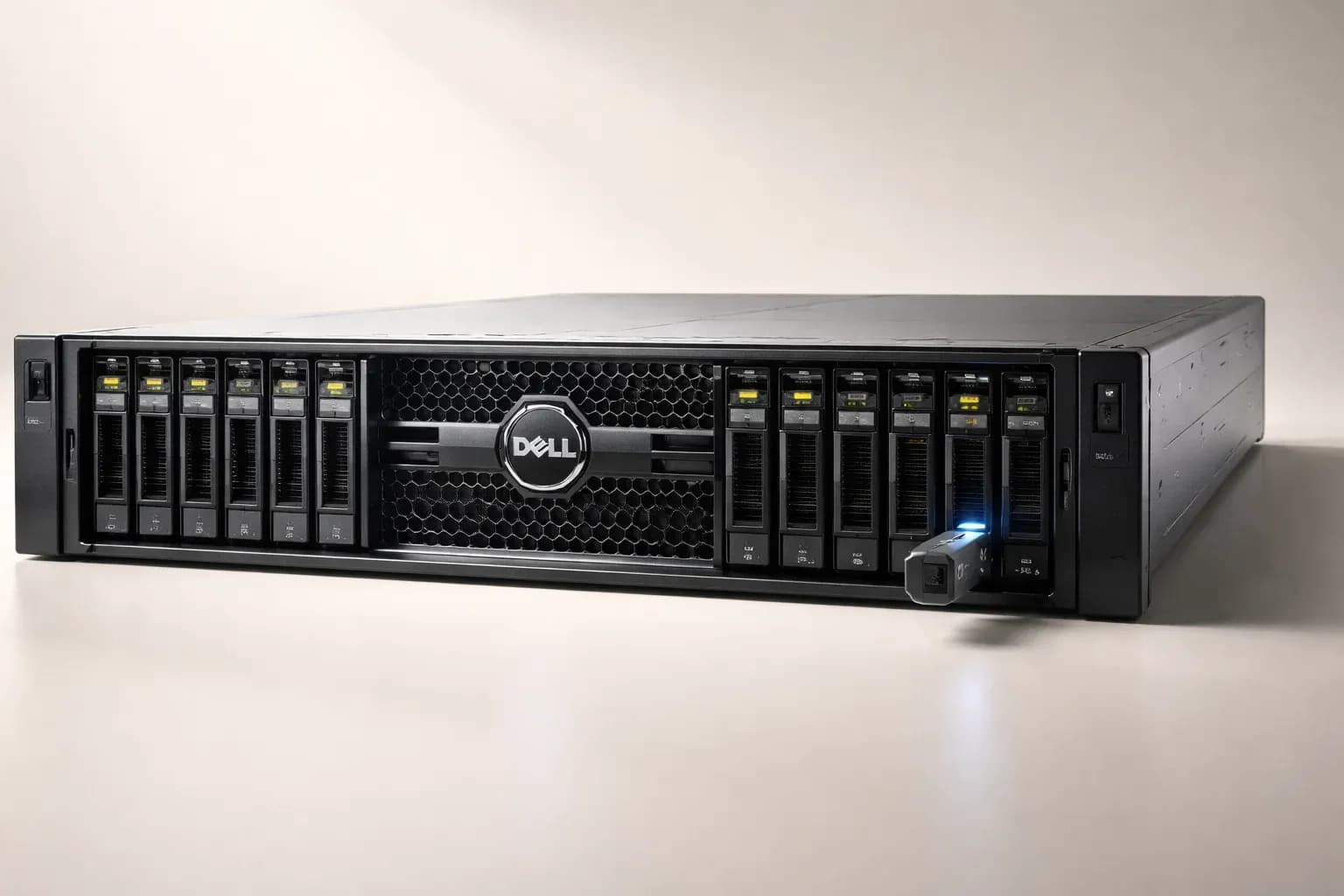
Серверы Dell PowerEdge выходят из строя редко, но когда это случается — простой стоит дорого. Системный сбой, повреждение загрузочного раздела, неудачное обновление — всё это решается средствами восстановления Dell. В этой инструкции разберём, как вернуть работоспособность серверу с помощью встроенных инструментов Dell Recovery и Lifecycle Controller.
Материал предназначен для системных администраторов, которые управляют инфраструктурой на базе Dell. Пошагово покажем, как восстановить операционную систему без переустановки с нуля, откатить изменения и избежать типичных ошибок.
Что такое Dell Recovery и когда он нужен
Dell Recovery — набор инструментов для восстановления системы на серверах PowerEdge. Включает три компонента:
- Lifecycle Controller — встроенная утилита управления сервером, работает независимо от ОС. Запускается до загрузки системы, позволяет восстановить конфигурацию, драйверы, обновления.
- Dell OS Recovery Tool — утилита для создания загрузочного USB-накопителя с образом системы. Подходит для чистой установки или восстановления заводских настроек.
- iDRAC (Integrated Dell Remote Access Controller) — контроллер удалённого управления. Через него можно подключить виртуальные носители и запустить восстановление без физического доступа к серверу.
Инструменты восстановления встроены в прошивку сервера и хранятся в отдельном разделе на системном диске. Даже если ОС повреждена полностью, вы сможете загрузиться в Lifecycle Controller и вернуть работоспособность.
Типичные сценарии использования:
- Сбой загрузки Windows Server или Linux после обновления.
- Повреждение системных файлов вирусом или программной ошибкой.
- Необходимость отката изменений в конфигурации RAID или драйверов.
- Восстановление сервера после замены системного диска.
- Возврат к заводским настройкам перед продажей или передачей оборудования.
Для удалённого восстановления потребуется лицензия iDRAC Enterprise или Datacenter. Базовая версия iDRAC Express позволяет только мониторить состояние сервера, но не даёт доступа к виртуальным носителям и удалённой консоли. Подробнее о лицензиях — в разделе лицензии iDRAC.
Подготовка к восстановлению системы
Перед началом восстановления убедитесь, что у вас есть:
- Резервная копия данных. Процедура восстановления может перезаписать системные файлы или разделы. Если на сервере есть критичные данные — сделайте backup на внешний накопитель или сетевое хранилище.
- Доступ к iDRAC. Узнайте IP-адрес контроллера, логин и пароль. По умолчанию IP назначается через DHCP, логин — root, пароль — calvin (рекомендуем сменить сразу после первого входа).
- Загрузочный носитель. Если планируете использовать Dell OS Recovery Tool, подготовьте USB-накопитель объёмом не менее 16 ГБ. Для образа Windows Server потребуется 32 ГБ.
- Актуальные обновления прошивки. Проверьте версию BIOS и Lifecycle Controller на сайте Dell Support. Устаревшая прошивка может вызвать ошибки при восстановлении.
Проверьте состояние дисков и RAID-массива через контроллер PERC. Если физический диск повреждён — восстановление не поможет, сначала замените неисправный накопитель.
Как проверить версию Lifecycle Controller
- Перезагрузите сервер.
- При появлении логотипа Dell нажмите F10 — откроется меню Lifecycle Controller.
- Перейдите в раздел Settings → Lifecycle Controller Attributes.
- Посмотрите строку Lifecycle Controller Version — если версия старше двух лет, обновите через iDRAC.
Восстановление через Lifecycle Controller
Lifecycle Controller — основной инструмент для восстановления серверов Dell. Работает как мини-ОС, встроенная в прошивку сервера. Запускается независимо от установленной системы, поэтому даже при полном отказе Windows или Linux вы сможете загрузиться и восстановить конфигурацию.
Пошаговая инструкция: восстановление ОС через Lifecycle Controller
-
Запустите Lifecycle Controller.
Перезагрузите сервер. При появлении логотипа Dell нажмите F10. Загрузится графический интерфейс Lifecycle Controller — синий экран с меню слева. -
Выберите режим восстановления.
Перейдите в раздел OS Deployment → Deploy OS. Здесь доступны три варианта:- Deploy from Media — установка с USB или CD/DVD.
- Deploy from Network — установка через PXE (требуется настроенный сервер развёртывания).
- Recover OS — откат к резервной копии, созданной ранее через Lifecycle Controller.
-
Подключите загрузочный носитель.
Вставьте USB-накопитель с образом ОС в порт сервера. Lifecycle Controller автоматически обнаружит носитель. Если используете удалённое восстановление через iDRAC — подключите ISO-образ как виртуальный диск в разделе Virtual Console → Virtual Media. -
Выберите тип восстановления.
Lifecycle Controller предложит два режима:- Full Installation — чистая установка ОС, все данные на системном диске будут удалены.
- Repair Installation — восстановление системных файлов без удаления пользовательских данных. Подходит для исправления повреждённых файлов загрузки.
-
Настройте параметры RAID (если требуется).
Если сбой связан с повреждением RAID-массива, Lifecycle Controller предложит пересоздать конфигурацию. Выберите тип массива (RAID 1, 5, 10), назначьте диски. Контроллер автоматически инициализирует массив и подготовит его для установки ОС. -
Запустите процесс восстановления.
Нажмите Finish — начнётся копирование файлов. Процесс занимает от 15 минут до часа, в зависимости от объёма данных и скорости дисков. Не отключайте сервер во время восстановления. -
Проверьте результат.
После завершения сервер перезагрузится автоматически. Если система загрузилась корректно — восстановление прошло успешно. Проверьте работу критичных служб, доступность сетевых ресурсов, состояние дисков через утилиту управления RAID.
Использование Dell OS Recovery Tool
Dell OS Recovery Tool — утилита для создания загрузочного USB-накопителя с образом операционной системы. Подходит для восстановления серверов, на которых нет резервной копии Lifecycle Controller, или когда нужно выполнить чистую установку.
Утилита доступна бесплатно на сайте Dell Support. Поддерживает Windows Server (2016, 2019, 2022), Linux (Ubuntu Server, Red Hat Enterprise Linux, SUSE Linux Enterprise Server), VMware ESXi.
Создание загрузочного USB с Dell OS Recovery Tool
-
Скачайте утилиту.
Перейдите на сайт dell.com/support, введите сервис-тег вашего сервера, скачайте Dell OS Recovery Tool для нужной ОС. Файл весит около 500 МБ. -
Подготовьте USB-накопитель.
Вставьте флешку объёмом не менее 16 ГБ (для Windows Server — 32 ГБ). Все данные на накопителе будут удалены. -
Запустите утилиту.
Откройте Dell OS Recovery Tool, выберите модель сервера из списка (например, PowerEdge R760 или T350), укажите версию ОС. Утилита автоматически скачает актуальный образ с серверов Dell. -
Создайте загрузочный носитель.
Выберите USB-накопитель, нажмите Start. Процесс займёт 20–40 минут. После завершения утилита выдаст сообщение «Recovery media created successfully». -
Загрузите сервер с USB.
Вставьте флешку в сервер, перезагрузите его. При появлении логотипа Dell нажмите F11 (Boot Manager), выберите USB-накопитель из списка. Запустится программа установки ОС. -
Выполните восстановление или установку.
Следуйте инструкциям мастера установки. Для восстановления выберите опцию «Repair your computer» (Windows) или «Rescue mode» (Linux). Для чистой установки — «Install».
Восстановление через iDRAC (удалённый доступ)
Если у вас нет физического доступа к серверу, используйте iDRAC для удалённого восстановления. Контроллер позволяет подключить ISO-образ как виртуальный диск и запустить установку через браузер.
Для этого потребуется лицензия iDRAC Enterprise или Datacenter — базовая версия Express не поддерживает виртуальные носители. Подробности — в разделе лицензии iDRAC.
Удалённое восстановление через iDRAC
-
Войдите в веб-интерфейс iDRAC.
Откройте браузер, введите IP-адрес контроллера (например, 192.168.0.120). Залогиньтесь с учётными данными администратора. -
Подключите ISO-образ.
Перейдите в раздел Virtual Console → Launch Virtual Console. В открывшемся окне выберите Virtual Media → Connect Virtual Media. Укажите путь к ISO-файлу на вашем компьютере или сетевом хранилище. -
Настройте загрузку с виртуального диска.
В разделе Power/Boot выберите One-Shot Boot → Virtual CD/DVD. Перезагрузите сервер. Он загрузится с подключённого ISO. -
Выполните восстановление.
Следуйте инструкциям программы установки через виртуальную консоль. Все действия выполняются удалённо, как если бы вы сидели перед сервером.
Типовые сценарии восстановления
Рассмотрим три распространённые ситуации и способы их решения.
| Проблема | Причина | Решение |
|---|---|---|
| Сервер не загружается, ошибка «Boot device not found» | Повреждён загрузочный сектор или RAID-массив | Загрузитесь в Lifecycle Controller (F10), пересоздайте RAID через RAID Configuration, выполните восстановление ОС с USB |
| Windows Server загружается, но выдаёт ошибки системных служб | Повреждены системные файлы после обновления | Используйте Repair Installation через Lifecycle Controller или запустите утилиту SFC /scannow из среды восстановления Windows |
| Linux не загружается, зависает на загрузке ядра | Конфликт драйверов или повреждение initramfs | Загрузитесь в Rescue Mode через Dell OS Recovery Tool, пересоберите initramfs командой dracut --force (RHEL/CentOS) или update-initramfs -u (Ubuntu) |
| После замены диска система не видит RAID | Контроллер PERC не инициализировал новый диск | Войдите в BIOS (F2), перейдите в Device Settings → PERC, выполните Foreign Config Import для восстановления конфигурации массива |
Частые ошибки при восстановлении
Ошибка 1: «Lifecycle Controller disabled»
Lifecycle Controller отключён в BIOS. Решение: перезагрузите сервер, нажмите F2, перейдите в iDRAC Settings → Lifecycle Controller, установите галочку Enabled.
Ошибка 2: «No boot device available»
Загрузочный USB не распознан или создан некорректно. Решение: пересоздайте накопитель через Dell OS Recovery Tool, убедитесь, что флешка отформатирована в FAT32 (для UEFI) или NTFS (для Legacy BIOS).
Ошибка 3: «RAID configuration lost»
Контроллер PERC сбросил конфигурацию массива. Решение: если диски физически исправны, выполните Foreign Config Import через настройки PERC. Если данные критичны — не пересоздавайте массив, обратитесь в службу восстановления данных.
Ошибка 4: «Virtual media connect failed»
iDRAC не может подключить ISO-образ. Причины: отсутствует лицензия Enterprise, неверный формат файла, превышен размер (iDRAC 8 поддерживает до 4 ГБ). Решение: проверьте лицензию, используйте ISO размером менее 4 ГБ или обновите прошивку iDRAC до версии 9.
Ошибка 5: «Insufficient disk space for recovery»
Недостаточно места на системном диске. Решение: удалите временные файлы, старые логи, расширьте раздел через Disk Management (Windows) или GParted (Linux). Если используете RAID 1 или RAID 5 — убедитесь, что все диски в массиве исправны.
Рекомендации по выбору оборудования
Для бесперебойной работы инфраструктуры выбирайте серверы с поддержкой аппаратного RAID и встроенным iDRAC. Модели PowerEdge серии R (rack-серверы) комплектуются контроллером PERC H755 или H755N, который поддерживает RAID 0/1/5/6/10/50/60 и имеет кэш до 8 ГБ с резервным питанием.
Для малых офисов и филиалов подойдут серверы формата Tower — например, PowerEdge T150 или T350. Они дешевле rack-моделей, но также поддерживают iDRAC и Lifecycle Controller.
Если планируете удалённое управление — сразу приобретайте лицензию iDRAC Enterprise. Она даёт доступ к виртуальной консоли, подключению ISO-образов, мониторингу температуры и напряжения. Без этой лицензии восстановление возможно только при физическом доступе к серверу.
Как избежать сбоев: профилактика
Большинство ситуаций, требующих восстановления, можно предотвратить:
- Регулярно обновляйте прошивку. Dell выпускает обновления BIOS, iDRAC, драйверов PERC каждые 3–6 месяцев. Они исправляют ошибки, улучшают совместимость с новыми ОС. Обновления доступны на сайте Dell Support или через Lifecycle Controller.
- Настройте автоматическое резервное копирование. Создавайте образы системы раз в неделю через встроенные средства Windows Server Backup или утилиты вроде Veeam, Acronis. Храните копии на отдельном диске или сетевом хранилище.
- Мониторьте состояние дисков. Включите уведомления SMART через iDRAC. Контроллер пришлёт письмо, если диск начнёт сбоить — вы успеете заменить его до отказа массива.
- Используйте RAID с избыточностью. RAID 1 или RAID 5 защищают от потери данных при отказе одного диска. RAID 10 — от отказа двух дисков одновременно. Избегайте RAID 0 на продакшн-серверах — он не даёт защиты.
- Тестируйте восстановление. Раз в полгода проверяйте, что резервные копии работают. Разверните тестовый сервер из backup, убедитесь, что все службы запускаются корректно.
FAQ: частые вопросы
Можно ли восстановить сервер, если нет резервной копии?
Да. Используйте Dell OS Recovery Tool для создания загрузочного USB с чистым образом ОС. Lifecycle Controller также позволяет выполнить установку с нуля. Пользовательские данные при этом будут потеряны, если они хранились на системном разделе. Данные на других разделах или логических дисках останутся нетронутыми.
Сколько времени занимает восстановление системы?
Восстановление через Lifecycle Controller в режиме Repair Installation занимает 15–30 минут. Чистая установка ОС — от 30 минут до часа. Если нужно пересоздать RAID-массив большого объёма (например, 10 ТБ в RAID 5), инициализация может идти несколько часов. В это время сервер уже работает, но производительность дисков снижена.
Нужна ли лицензия для использования Dell Recovery?
Lifecycle Controller и Dell OS Recovery Tool доступны бесплатно на всех серверах PowerEdge. Для удалённого восстановления через iDRAC потребуется лицензия iDRAC Enterprise или Datacenter — она платная, но окупается за счёт экономии времени на поездки в серверную. Базовая версия iDRAC Express входит в стоимость сервера, но не поддерживает виртуальные носители.
Поделиться статьёй:
Об авторе

Подбор и консалтинг · Экономика и выбор
Консультант по подбору серверного оборудования. 7 лет помогает компаниям выбирать серверы под задачи и бюджет. Сторонник разумной экономии.
Все статьи автора →Похожие материалы

ECC mode в BIOS Dell PowerEdge: какую настройку искать
В BIOS PowerEdge нет универсального переключателя ECC: рядом стоят режим памяти, тест при POST, журналирование и Patrol Scrub. Разбираем, что меняет каждый пункт, когда оставить заводское значение и почему резервирование может потребовать дополнительных DIMM.

Бэкплейн Dell PowerEdge: когда его менять ради NVMe
У PowerEdge R740xd одинаковая корзина на 24 позиции может скрывать разные схемы: 12 NVMe с SAS/SATA или 24 NVMe через PCIe-коммутаторы. Разбираем, когда бэкплейн можно оставить, а когда в смету войдёт комплект переделки.

Как выбрать рельсы для сервера Dell PowerEdge и не ошибиться со стойкой
Рельсы от одного 1U-сервера Dell могут не подойти к другому, а переходник для резьбовой стойки выдвинет корпус вперёд на 17,3 мм. Показываем, как проверить модель, крепёж, глубину, CMA и зазор перед дверью до заказа.