Dell SupportAssist: диагностика и мониторинг сервера

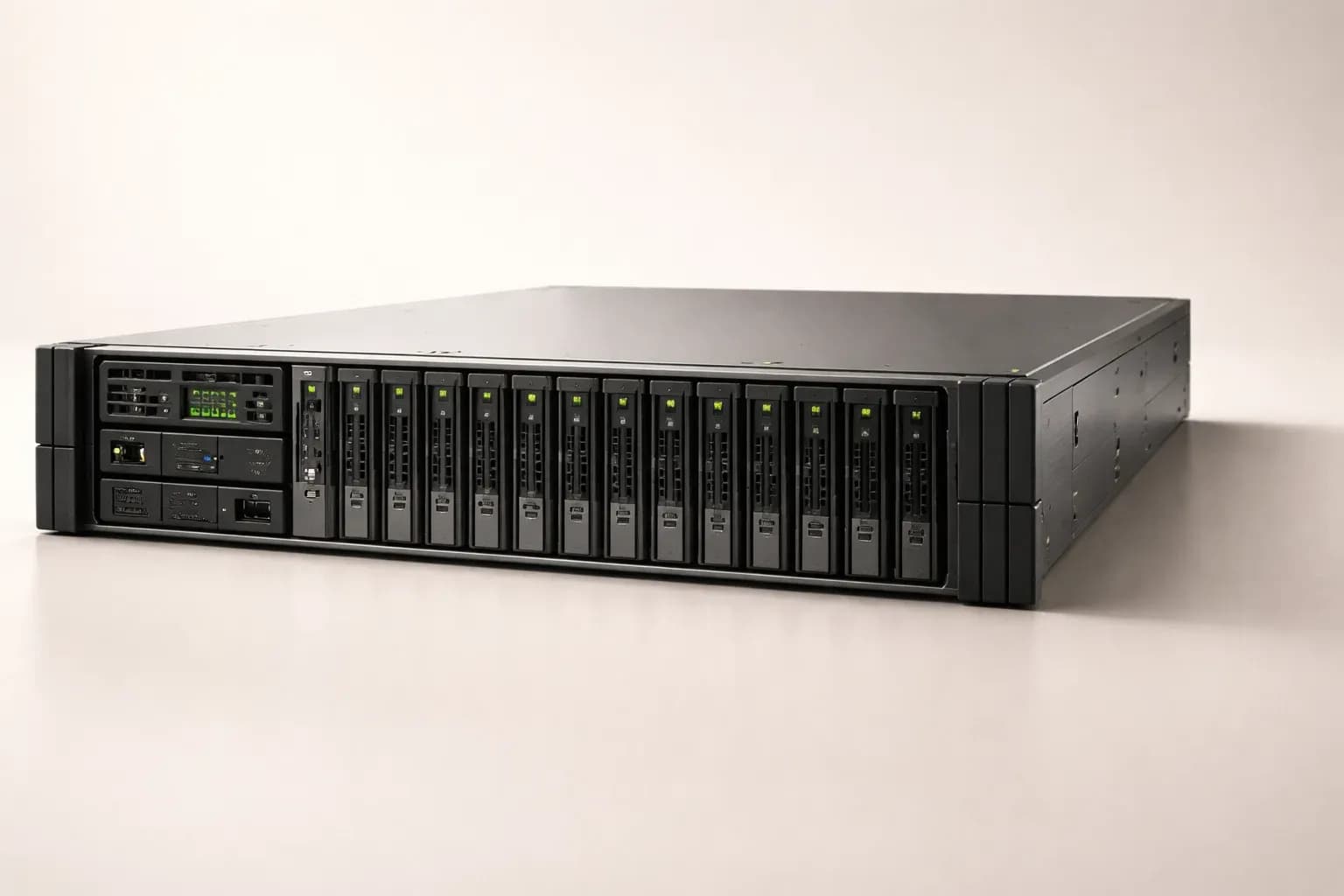
Сбой сервера в критический момент может обойтись компании в миллионы рублей. Dell SupportAssist помогает предотвратить простои: программа следит за состоянием оборудования, проводит диагностику и сообщает о потенциальных проблемах до того, как они станут критичными. В этом руководстве разберём, как скачать Dell SupportAssist, установить на сервер и настроить автоматический мониторинг.
Инструмент подойдёт системным администраторам, которые управляют серверами Dell PowerEdge и хотят получать упреждающие уведомления о неисправностях — от отказа жёсткого диска до перегрева процессора.
Что такое Dell SupportAssist и зачем он нужен
Dell SupportAssist — программное обеспечение для автоматической диагностики и технической поддержки серверов Dell. Утилита отслеживает аппаратные компоненты, анализирует логи системы, запускает тесты производительности и отправляет результаты в службу поддержки Dell при обнаружении неисправности.
Основные возможности:
- Проактивный мониторинг — программа проверяет состояние процессоров, памяти, дисков, RAID-контроллеров, блоков питания и вентиляторов в фоновом режиме.
- Автоматическая диагностика — при обнаружении отклонений Dell Assistant запускает набор тестов, чтобы определить причину сбоя.
- Уведомления и тикеты — если проблема подтвердилась, система автоматически создаёт обращение в техподдержку Dell и отправляет администратору email с описанием.
- Обновление драйверов и прошивок — утилита сканирует актуальные версии ПО для вашей модели сервера и предлагает установить их.
- Отчётность — подробные логи диагностики и истории инцидентов, удобные для анализа.
SupportAssist интегрируется с контроллером iDRAC и OpenManage Server Administrator, дополняя их функции удалённой диагностики.
Версии SupportAssist: какую выбрать
Dell выпускает несколько вариантов программы для разных сценариев использования. Важно выбрать подходящий:
| Версия | Назначение | Поддерживаемые ОС | Основные функции |
|---|---|---|---|
| SupportAssist for Home PCs | Персональные компьютеры и ноутбуки Dell | Windows 10/11 | Базовая диагностика, обновление драйверов, оптимизация системы |
| SupportAssist for Business PCs | Корпоративные рабочие станции | Windows 10/11 | Проактивный мониторинг, интеграция с TechDirect, управление группами устройств |
| SupportAssist Enterprise | Серверы PowerEdge, СХД, сетевое оборудование | Windows Server 2016/2019/2022, RHEL, SLES, ESXi | Автоматические тикеты, мониторинг RAID, интеграция с iDRAC, отправка телеметрии |
| SupportAssist for Data Center | Крупные дата-центры с парком серверов Dell | Windows Server, Linux, VMware | Централизованное управление, API для интеграции с ITSM, расширенная аналитика |
Для серверов PowerEdge используйте SupportAssist Enterprise или SupportAssist for Data Center. Первая подойдёт для мониторинга 1-10 серверов, вторая — для крупных инфраструктур с десятками машин.
Как скачать Dell SupportAssist
Официальный источник дистрибутивов — портал поддержки Dell. Скачивание бесплатное, регистрация не требуется.
Пошаговая инструкция
-
Откройте страницу
support.dell.comи перейдите в раздел Drivers & Downloads. - Введите Service Tag вашего сервера (7-значный код на корпусе) или выберите модель вручную через меню Browse all products.
- В списке доступных загрузок найдите категорию Systems Management и выберите SupportAssist Enterprise.
- Убедитесь, что выбрана версия для вашей операционной системы (например, Windows Server 2022 или RHEL 8.x).
- Нажмите Download и сохраните файл установщика (обычно .exe для Windows или .rpm/.deb для Linux).
Если нужна русская версия интерфейса — при установке на Windows 10 или Windows Server программа автоматически определит язык системы. Для английской версии ОС язык можно переключить в настройках после установки.
Важно: для корректной работы SupportAssist требуется активный контракт поддержки Dell (Basic Hardware Support, ProSupport или ProSupport Plus). Без контракта функция автоматического создания тикетов будет недоступна.
Установка SupportAssist на сервер
Windows Server
-
Запустите установщик
SupportAssist-Enterprise-x.x.x.exeот имени администратора. - В окне приветствия нажмите Next и примите лицензионное соглашение.
- Выберите тип установки: Typical (рекомендуется для большинства) или Custom (для выбора компонентов).
-
Укажите путь установки (по умолчанию
C:\Program Files\Dell\SupportAssist) и нажмите Install. - После завершения установки программа предложит запустить первичную настройку — нажмите Launch Configuration Wizard.
Процесс занимает 3-5 минут. Установщик автоматически создаст службу Windows Dell SupportAssist, которая будет стартовать вместе с системой.
Linux (RHEL/CentOS/SLES)
Для установки на Red Hat Enterprise Linux или SUSE Linux используйте пакетный менеджер:
# Для RHEL/CentOS
sudo rpm -ivh SupportAssist-Enterprise-x.x.x.rpm

# Для SLES
sudo zypper install SupportAssist-Enterprise-x.x.x.rpm
После установки запустите сервис:
sudo systemctl start supportassist
sudo systemctl enable supportassist
Проверьте статус:
sudo systemctl status supportassistЕсли служба запущена, вы увидите active (running).
VMware ESXi
Для виртуальной инфраструктуры на базе VMware используйте VIB-пакет:
- Загрузите файл
Dell-SupportAssist-ESXi-x.x.x.vibс портала поддержки. - Подключитесь к хосту ESXi по SSH.
- Переведите хост в режим обслуживания:
esxcli system maintenanceMode set --enable true. - Установите VIB:
esxcli software vib install -v /tmp/Dell-SupportAssist-ESXi-x.x.x.vib --no-sig-check. - Перезагрузите хост:
reboot.
Первоначальная настройка и подключение к TechDirect
После установки Dell Assistant нужно настроить параметры подключения к облачному сервису Dell TechDirect — порталу для управления обращениями в техподдержку.
Настройка через Configuration Wizard
-
Откройте консоль SupportAssist (в Windows — через меню «Пуск» или системный трей, в Linux — команда
supportassist-gui). - В разделе Settings выберите Connection Settings.
-
Введите учётные данные Dell TechDirect (email и пароль учётной записи Dell). Если аккаунта нет — зарегистрируйте его на
techdirect.dell.com. - Укажите прокси-сервер, если сервер работает в закрытой сети без прямого доступа в интернет.
- Нажмите Test Connection, чтобы проверить связь с облаком Dell. Успешный тест покажет зелёную галочку.
- Сохраните настройки и перейдите к настройке уведомлений.
Настройка email-уведомлений
Чтобы получать оповещения о проблемах на почту:
- В разделе Notification Settings включите опцию Send email notifications.
- Укажите SMTP-сервер вашей компании (например,
smtp.company.ru:587) и учётные данные для отправки. - Добавьте email-адреса администраторов в поле Recipients (можно указать несколько через запятую).
- Настройте уровень критичности: Critical only (только критичные сбои) или All events (все события, включая предупреждения).
Сохраните изменения и отправьте тестовое письмо, чтобы убедиться в работоспособности.
Работа с Dell SupportAssist: диагностика и мониторинг
Запуск ручной диагностики
Чтобы проверить состояние сервера в режиме реального времени:
- Откройте консоль SupportAssist.
- Перейдите на вкладку System Health.
- Нажмите Run Hardware Scan.
Программа запустит полный цикл тестов:
- Процессоры (CPU stress test, температура, напряжение)
- Память (проверка модулей DIMM на ошибки ECC)
- Жёсткие диски и SSD (SMART-атрибуты, скорость чтения/записи)
- RAID-контроллеры (статус массивов, состояние батарей BBU)
- Блоки питания (загрузка, температура, напряжения линий)
- Вентиляторы (обороты, работоспособность)
Результаты отобразятся через 5-10 минут. Компоненты с ошибками будут отмечены красным маркером, предупреждения — жёлтым.
Автоматический мониторинг
По умолчанию Dell Assistant проверяет оборудование каждые 24 часа. Расписание можно изменить:
- Перейдите в Settings → Scan Schedule.
- Выберите частоту: Daily (ежедневно), Weekly (раз в неделю) или Custom (по расписанию cron).
- Укажите время запуска сканирования (рекомендуется выбирать ночные часы, когда нагрузка на сервер минимальна).
Если программа обнаружит отклонения — создаст тикет в TechDirect автоматически и отправит уведомление администратору.
Обновление драйверов и прошивок
SupportAssist сверяет установленные версии ПО с актуальными в репозитории Dell:
- Откройте вкладку Updates.
- Нажмите Check for Updates.
- Программа покажет список доступных обновлений с описанием изменений.
- Отметьте нужные пакеты и нажмите Install.
Процесс установки может потребовать перезагрузки сервера. Планируйте обновления в окна технического обслуживания.
Интеграция с iDRAC и OpenManage
Для полноценного мониторинга рекомендуется использовать SupportAssist совместно с iDRAC (Integrated Dell Remote Access Controller) — встроенным контроллером удалённого управления серверами Dell.
Преимущества интеграции
- Удалённая диагностика — запуск тестов через веб-интерфейс iDRAC без доступа к ОС сервера.
- Сбор расширенной телеметрии — iDRAC передаёт данные датчиков (температура, вольтаж, состояние вентиляторов) в SupportAssist для анализа.
- Автоматическое создание обращений — при критической ошибке (например, отказ диска в RAID) iDRAC через SupportAssist инициирует тикет в поддержку Dell без участия администратора.
Как подключить
- Убедитесь, что iDRAC настроен и доступен по сети (инструкция в статье по настройке iDRAC).
- В консоли SupportAssist перейдите в Settings → iDRAC Integration.
- Укажите IP-адрес iDRAC и учётные данные (логин/пароль администратора).
- Нажмите Connect и дождитесь синхронизации.
После подключения в интерфейсе SupportAssist появится раздел iDRAC Status с детализацией по всем аппаратным компонентам.
Типичные проблемы и их решения
Ошибка: «Unable to connect to Dell TechDirect»
Причина: блокировка исходящих соединений на портах 443 или 8443 корпоративным файрволом.
Решение:
- Проверьте доступность
api.dell.comиtechdirect.dell.comс сервера:curl -I https://api.dell.com. - Если команда вернула ошибку таймаута — добавьте правило в файрвол для разрешения трафика на эти домены.
- Если сервер работает за прокси — укажите его в настройках SupportAssist (раздел Proxy Settings).
Программа не видит некоторые компоненты (например, RAID-контроллер)
Причина: не установлены драйверы или утилиты управления (например, OMSA — OpenManage Server Administrator).
Решение:
- Скачайте и установите последнюю версию OpenManage Server Administrator с портала Dell.
- Перезапустите службу SupportAssist:
net stop "Dell SupportAssist" && net start "Dell SupportAssist"(Windows) илиsudo systemctl restart supportassist(Linux). - Запустите повторное сканирование оборудования.
Уведомления на email не приходят
Причина: неверные настройки SMTP или письма попадают в спам.
Решение:
- Проверьте корректность настроек SMTP-сервера (адрес, порт, учётные данные).
- Отправьте тестовое письмо из консоли SupportAssist: Notification Settings → Send Test Email.
- Проверьте папку «Спам» на почте — при необходимости добавьте адрес отправителя в белый список.
- Убедитесь, что на SMTP-сервере разрешена отправка от имени указанной учётной записи.
Высокая нагрузка на процессор во время сканирования
Причина: стресс-тесты процессора и дисков создают значительную нагрузку.
Решение:
- Перенесите расписание сканирования на ночные часы (например, 2:00-4:00), когда пользовательская нагрузка минимальна.
- В настройках Scan Options отключите углублённые тесты (например, Extended Memory Test) — они занимают больше времени.
- Используйте режим Quick Scan для ежедневных проверок и Full Scan раз в месяц.
Сценарии использования SupportAssist в разных инфраструктурах
| Сценарий | Количество серверов | Рекомендуемая версия | Основные настройки |
|---|---|---|---|
| Малый бизнес (1-3 сервера) | 1-3 | SupportAssist Enterprise | Ручные сканирования раз в неделю, email-уведомления администратору, без интеграции с ITSM |
| Средний офис (файловый сервер, 1C, почта) | 3-10 | SupportAssist Enterprise | Автоматические сканирования раз в сутки, интеграция с iDRAC, email-оповещения на группу администраторов |
| Дата-центр (виртуализация, базы данных) | 10-50 | SupportAssist for Data Center | Централизованная консоль управления, интеграция с ITSM (ServiceNow, Jira), автоматические тикеты в поддержку Dell |
| Крупная инфраструктура (облачные сервисы, high-load) | 50+ | SupportAssist for Data Center | API для интеграции с системами мониторинга (Zabbix, Prometheus), расширенная аналитика, SLA с ProSupport Plus |
Частые вопросы (FAQ)
Можно ли использовать SupportAssist без контракта поддержки Dell?
Да, программу можно установить и запускать диагностику вручную. Однако автоматическое создание тикетов в техподдержку и проактивные уведомления о замене компонентов доступны только при наличии активного контракта (Basic Hardware Support или выше). Без контракта SupportAssist работает как локальный инструмент диагностики.
Как часто нужно запускать сканирование оборудования?
Для production-серверов рекомендуется ежедневное автоматическое сканирование в ночные часы. Для тестовых и dev-серверов достаточно еженедельной проверки. Критичные системы (базы данных, платёжные сервисы) можно проверять два раза в сутки, но учитывайте возможное влияние на производительность во время стресс-тестов.
Совместима ли программа с серверами других производителей?
Нет. Dell SupportAssist разработана исключительно для оборудования Dell и использует проприетарные драйверы для взаимодействия с компонентами серверов PowerEdge. Для серверов HP/HPE используйте аналог — HPE Insight Online, для Lenovo — Lenovo XClarity Administrator, для Supermicro — Supermicro Server Management Suite.
Какие данные отправляются в облако Dell?
SupportAssist передаёт телеметрию о состоянии оборудования: модель сервера, серийный номер, версии прошивок, данные SMART-дисков, логи ошибок из системных журналов. Пользовательские данные (файлы, базы данных, конфигурации приложений) не собираются и не отправляются. При желании можно отключить облачную синхронизацию и использовать программу только локально, но тогда автоматическое создание тикетов работать не будет.
Поделиться статьёй:
Об авторе

Подбор и консалтинг · Экономика и выбор
Консультант по подбору серверного оборудования. 7 лет помогает компаниям выбирать серверы под задачи и бюджет. Сторонник разумной экономии.
Все статьи автора →Похожие материалы

ECC mode в BIOS Dell PowerEdge: какую настройку искать
В BIOS PowerEdge нет универсального переключателя ECC: рядом стоят режим памяти, тест при POST, журналирование и Patrol Scrub. Разбираем, что меняет каждый пункт, когда оставить заводское значение и почему резервирование может потребовать дополнительных DIMM.

Бэкплейн Dell PowerEdge: когда его менять ради NVMe
У PowerEdge R740xd одинаковая корзина на 24 позиции может скрывать разные схемы: 12 NVMe с SAS/SATA или 24 NVMe через PCIe-коммутаторы. Разбираем, когда бэкплейн можно оставить, а когда в смету войдёт комплект переделки.

Как выбрать рельсы для сервера Dell PowerEdge и не ошибиться со стойкой
Рельсы от одного 1U-сервера Dell могут не подойти к другому, а переходник для резьбовой стойки выдвинет корпус вперёд на 17,3 мм. Показываем, как проверить модель, крепёж, глубину, CMA и зазор перед дверью до заказа.