Настройка сервера лицензирования 1С: установка и подключение клиентов

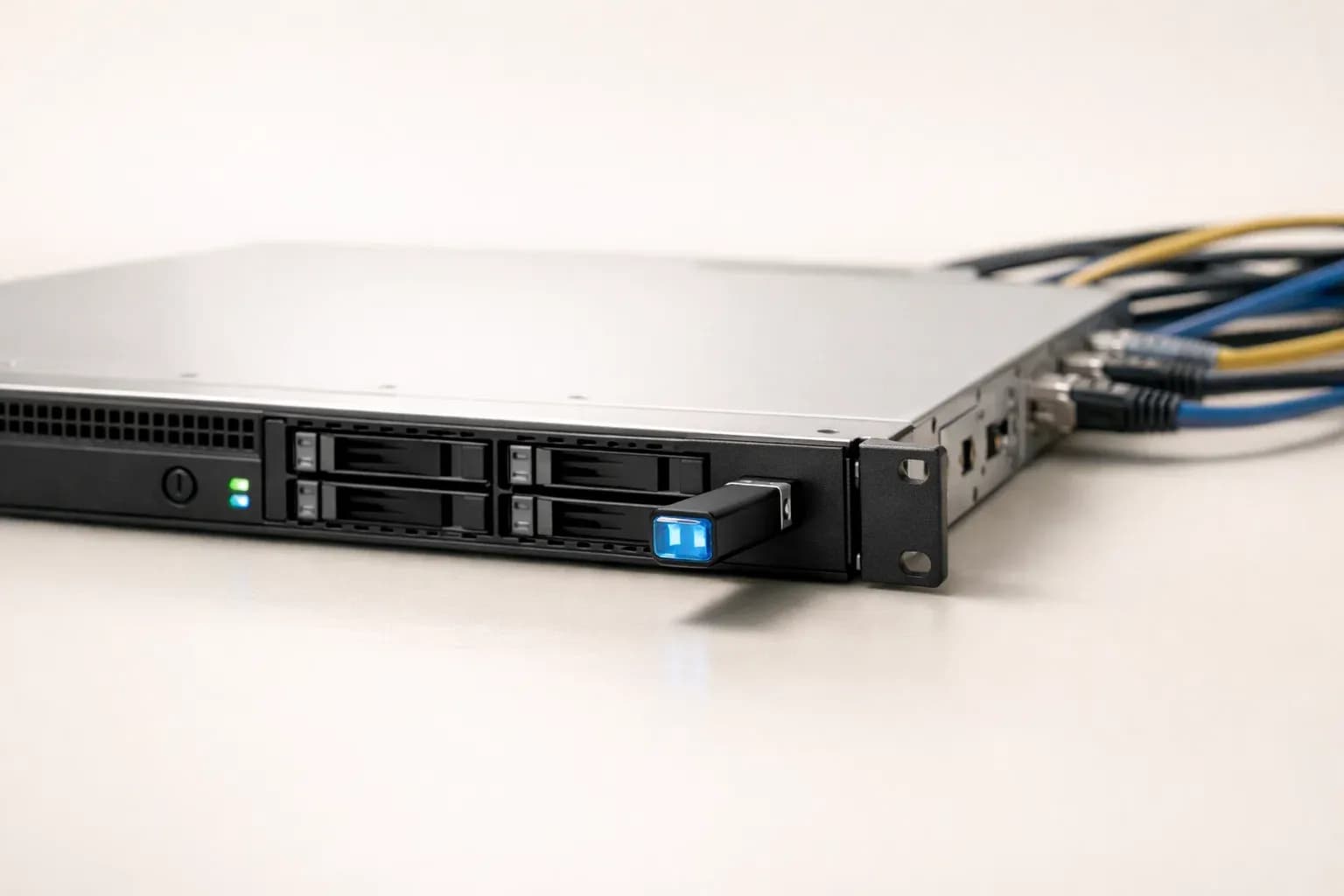
Сервер лицензирования 1С — это служба, которая управляет аппаратными ключами защиты и распределяет лицензии между клиентами в сети. Вместо того чтобы подключать USB-ключ к каждой рабочей станции, вы настраиваете один сервер, а все клиенты обращаются к нему по сети. Это упрощает администрирование, особенно в компаниях с несколькими десятками пользователей.
Сервер лицензий 1С работает на базе HASP License Manager от компании Gemalto (ранее Aladdin). Он поддерживает работу с ключами HASP и Guardant, которые используются в продуктах 1С. В этой статье разберём, как установить сервер лицензирования на отдельной машине, добавить лицензии, настроить доступ для клиентов и избежать типичных ошибок.
Что понадобится для настройки
Перед началом работы подготовьте:
- Выделенный сервер или виртуальную машину — подойдёт Windows Server 2012 R2 и выше, либо Windows 10/11 Professional. Минимальные требования: 2 ГБ ОЗУ, 10 ГБ дискового пространства.
- Аппаратный ключ защиты — USB-ключ HASP или Guardant с лицензиями 1С.
- Дистрибутив HASP License Manager — скачайте актуальную версию с сайта 1С или из раздела технической поддержки. Имя файла обычно выглядит как
HASPUserSetup.exe. - Права администратора — для установки службы и настройки портов в брандмауэре.
- Статический IP-адрес — чтобы клиенты могли стабильно обращаться к серверу. Если используете DHCP, зарезервируйте адрес для этой машины.
Если планируете использовать сервер для большого числа клиентов (более 50), убедитесь, что сетевое оборудование и каналы связи справляются с нагрузкой. Сервер лицензий передаёт небольшие объёмы данных, но задержки в сети могут влиять на скорость запуска программ.
Установка сервера лицензирования 1С на отдельном сервере
Шаг 1. Загрузка и запуск дистрибутива
- Скачайте установочный файл
HASPUserSetup.exeс официального сайта 1С или из личного кабинета партнёра. Проверьте версию — она должна соответствовать вашим ключам (для современных ключей подходит версия 7.x и выше). - Запустите файл от имени администратора. Установщик автоматически определит операционную систему и предложит настройки по умолчанию.
- На первом экране выберите «Установить драйвер и службу». Если вы видите опции «Только драйвер» или «Только служба», выбирайте полный вариант — он включает оба компонента.
Шаг 2. Установка драйвера ключа
- Вставьте USB-ключ в любой свободный порт сервера. Если используете несколько ключей, подключите их все — драйвер поддерживает до 127 устройств на одной машине.
- Дождитесь автоматической установки драйвера. В процессе Windows может предупредить об отсутствии цифровой подписи — это нормально для старых версий драйверов. Нажмите «Всё равно установить».
- После установки откройте Диспетчер устройств и убедитесь, что ключ определился. Он отображается в разделе «Aladdin USB Key» или «Sentinel HASP Key». Если устройство помечено жёлтым треугольником, переустановите драйвер вручную через контекстное меню.
Шаг 3. Настройка службы HASP License Manager
- Откройте Службы (services.msc) и найдите «Sentinel HASP License Manager» или «Aladdin HASP License Manager» (название зависит от версии).
- Убедитесь, что служба запущена. Тип запуска должен быть «Автоматически» — так сервер лицензий будет работать после перезагрузки.
- Если служба не запускается, проверьте логи в Просмотре событий (eventvwr.msc). Типичные причины: конфликт портов (1947 TCP/UDP уже занят другим приложением) или отсутствие прав у учётной записи службы.
Шаг 4. Проверка работы через веб-интерфейс
- Откройте браузер на сервере и перейдите по адресу
http://localhost:1947. Вы увидите веб-панель управления HASP License Manager. - В разделе «Sentinel Keys» или «HASP Keys» должен отобразиться список подключённых ключей. Для каждого ключа указаны номер, тип и количество доступных лицензий.
- Если ключи не видны, нажмите «Update» или перезапустите службу. Иногда требуется несколько секунд для инициализации устройств.
Шаг 5. Настройка портов в брандмауэре
- HASP License Manager использует порт 1947 TCP/UDP для обмена данными с клиентами. Откройте Брандмауэр Windows (wf.msc) и создайте правило для входящих подключений.
- Выберите тип правила «Для порта», укажите TCP и UDP, номер порта 1947. Разрешите подключение для всех профилей (доменный, частный, публичный).
- Дайте правилу понятное имя, например, «1C License Server». После сохранения проверьте, что правило активно и не заблокировано групповыми политиками.
Добавление и управление лицензиями
После установки сервера лицензирования 1С нужно убедиться, что все лицензии доступны для клиентов. Лицензии хранятся на аппаратных ключах, но служба должна правильно их распознать и предоставить.
Просмотр доступных лицензий
Зайдите в веб-интерфейс управления (http://localhost:1947) и откройте раздел «Sentinel Keys». Для каждого ключа отображается:
- Batch Code — идентификатор партии лицензий.
- Features — список защищённых продуктов (например, 1С:Бухгалтерия, 1С:Управление торговлей).
- Available / Total — количество свободных и общих лицензий для каждого продукта.
Если какой-то продукт не отображается, проверьте, что ключ актуален и содержит нужные лицензии. Иногда требуется обновить прошивку ключа через сервис 1С или партнёрский портал.
Обновление лицензий через файл активации
При покупке новых лицензий вы получаете файл активации (обычно с расширением .v2c или .c2v). Чтобы добавить лицензии на сервер:
- Откройте веб-интерфейс и перейдите в раздел «Update / Attach».
- Нажмите «Browse» и загрузите файл активации.
- Нажмите «Apply File». Служба обновит информацию о лицензиях и перезапустится автоматически.
- Проверьте в разделе «Sentinel Keys», что новые лицензии отображаются.
Если служба выдаёт ошибку «Invalid file format», убедитесь, что файл предназначен именно для этого ключа. Номер ключа указан в имени файла активации.
Мониторинг использования лицензий
В разделе «Active Sessions» веб-интерфейса отображаются активные подключения клиентов. Здесь видно:
- IP-адрес клиента
- Название продукта, который использует лицензию
- Время начала сессии
Если лицензий не хватает, клиенты получат ошибку «No license available». В этом случае докупите лицензии или освободите неиспользуемые подключения (перезапустите программу на клиенте, который завершил работу некорректно).
Подключение клиентов к серверу лицензий
После настройки сервера нужно указать клиентским машинам, где искать лицензии. По умолчанию программы 1С ищут ключ на локальной машине. Чтобы они обращались к серверу лицензирования 1С на отдельном сервере, используйте один из двух способов.
Способ 1. Настройка через ini-файл (рекомендуется)
На каждом клиенте найдите файл 1cv8.ini (обычно находится в каталоге установки платформы 1С, например, C:\Program Files\1cv8\). Откройте его текстовым редактором и добавьте строку:
[ClientConnectionPool]
LicenseServerAddress=192.168.1.10:1947
Замените 192.168.1.10 на IP-адрес вашего сервера лицензий. Порт 1947 указывать обязательно. Сохраните файл и перезапустите платформу 1С.
Способ 2. Установка клиентского пакета на каждом компьютере
Если вы используете централизованное управление (групповые политики, системы развёртывания), установите на клиентах пакет HASPUserSetup.exe в режиме «Только клиент». После установки настройте адрес сервера через реестр:
HKEY_LOCAL_MACHINE\SOFTWARE\Aladdin Knowledge Systems\HASP\
Параметр: NH
Значение: 192.168.1.10
Или создайте файл nethasp.ini в каталоге C:\Windows\ с содержимым:
[NH_COMMON]
NH_SERVER_ADDR=192.168.1.10
Этот способ удобнее для централизованного развёртывания, но требует больше действий на клиентской стороне.
Проверка подключения клиента
После настройки запустите любую программу 1С на клиенте. Если лицензия обнаружена, программа запустится без ошибок. Чтобы убедиться, что клиент обращается именно к серверу, откройте веб-интерфейс сервера и проверьте раздел «Active Sessions» — там должно появиться подключение с IP клиента.
Если клиент не видит лицензии, проверьте:
- Доступность сервера по сети (пинг на IP и порт 1947)
- Правильность адреса в конфигурационном файле
- Отсутствие блокировок в файрволе на клиентской машине
Типовые конфигурации для разных сценариев
В зависимости от размера компании и количества пользователей выбирайте подходящую схему развёртывания сервера лицензий 1С. Ниже — рекомендации для типичных сценариев.
| Количество пользователей | Рекомендуемая конфигурация | Особенности |
|---|---|---|
| До 10 | Виртуальная машина на сервере терминалов или контроллере домена (2 ГБ ОЗУ, 1 ядро) | Минимальная нагрузка, можно использовать существующую инфраструктуру |
| 10–50 | Отдельная виртуальная машина (4 ГБ ОЗУ, 2 ядра), статический IP, резервное копирование | Выделенная служба снижает риск конфликтов, упрощает диагностику |
| 50–200 | Физический сервер или виртуальная машина высокой доступности (8 ГБ ОЗУ, 4 ядра), отказоустойчивая сеть | Высокая нагрузка требует запаса ресурсов, резервного сервера лицензий (standby) |
| Более 200 | Несколько серверов лицензий с балансировкой нагрузки, мониторинг доступности | Используйте промышленные решения (Sentinel EMS), настраивайте кластер |
Для малого бизнеса подойдёт виртуализация на базе имеющегося серверного оборудования. Если вы планируете расширение, закладывайте запас ресурсов заранее — миграция сервера лицензий требует остановки работы пользователей на время переноса ключей.
Частые ошибки при настройке сервера лицензирования
Ошибка «HASP not found» на клиенте
Причина: клиент не может обнаружить сервер лицензий в сети.
Решение:
- Проверьте, что служба HASP License Manager запущена на сервере.
- Убедитесь, что в конфигурационном файле клиента указан правильный IP-адрес.
- Проверьте доступность порта 1947 командой
telnet 192.168.1.10 1947с клиентской машины. - Временно отключите файрволы на сервере и клиенте для диагностики.
Служба не запускается после перезагрузки
Причина: конфликт портов или недостаточные права у учётной записи службы.
Решение:
- Проверьте, что порт 1947 не занят другим приложением (используйте
netstat -ano | findstr 1947). - Убедитесь, что служба запускается от имени LocalSystem или учётной записи с правами администратора.
- Проверьте логи событий Windows — там могут быть подробности об ошибке запуска.
Лицензии отображаются, но клиенты их не видят
Причина: неправильная настройка маршрутизации или блокировка на уровне коммутатора.
Решение:
- Убедитесь, что сервер и клиенты находятся в одной подсети или настроена маршрутизация между сегментами.
- Проверьте, что VLAN и ACL на сетевом оборудовании не блокируют трафик на порт 1947.
- Используйте утилиту
haspdinstс параметром-infoдля диагностики подключения с клиента.
Ключ определился, но лицензии показывают 0 доступных
Причина: ключ не активирован или прошивка устарела.
Решение:
- Проверьте срок действия лицензий в личном кабинете 1С — возможно, подписка истекла.
- Запросите новый файл активации у партнёра или через сайт 1С.
- Обновите прошивку ключа утилитой
Sentinel Admin Control Center(доступна на сайте Gemalto).
Часто задаваемые вопросы
Можно ли использовать сервер лицензирования 1С без выделенного оборудования?
Да, служба HASP License Manager работает на любой машине с Windows. Для небольших компаний (до 10 пользователей) достаточно виртуальной машины на существующем сервере. Главное — обеспечить стабильность работы и доступность по сети. Если сервер часто перезагружается или теряет связь, пользователи останутся без лицензий.
Как настроить резервный сервер лицензий на случай отказа основного?
Используйте два сервера с одинаковыми настройками. На клиентах в файле nethasp.ini укажите оба адреса через запятую: NH_SERVER_ADDR=192.168.1.10,192.168.1.11. Клиенты автоматически переключатся на резервный сервер, если основной недоступен. Аппаратный ключ придётся переносить вручную — держите его в безопасном месте и документируйте процедуру переноса.
Нужно ли обновлять HASP License Manager при обновлении платформы 1С?
Обычно нет — служба лицензирования работает независимо от версии платформы. Обновление требуется, только если 1С явно указывает на несовместимость в релиз-нотах. Проверяйте рекомендации на сайте технической поддержки перед обновлением платформы. Если сомневаетесь, установите обновление на тестовом стенде и проверьте работу лицензий.
Рекомендации по эксплуатации и мониторингу
После развёртывания сервера лицензий 1С следите за его работой, чтобы избежать простоев. Основные моменты:
- Мониторинг доступности. Настройте проверку доступности порта 1947 через систему мониторинга (Zabbix, PRTG, Nagios). Если служба упала, вы узнаете об этом до обращений пользователей.
- Резервное копирование. Включите в план резервного копирования папку с настройками HASP (обычно
C:\Program Files\Common Files\Aladdin Shared\HASP\). Храните резервную копию файла конфигурации и список активированных ключей. - Логирование сессий. Включите расширенное логирование в настройках службы — это поможет диагностировать проблемы с подключением клиентов. Логи хранятся в папке
C:\ProgramData\Aladdin\Logs\. - Обновление ПО. Раз в полгода проверяйте наличие обновлений драйвера и службы на сайте Gemalto. Новые версии исправляют уязвимости и улучшают совместимость с современными ОС.
- Документирование. Храните инструкцию по настройке и адреса серверов лицензий в общедоступной базе знаний. Это упростит передачу дежурств и ускорит решение проблем.
Если пользователей больше 50, рассмотрите внедрение системы управления лицензиями (Sentinel EMS). Она предоставляет централизованный контроль, отчёты об использовании и автоматическое перераспределение лицензий между филиалами.
Поделиться статьёй:
Об авторе

Подбор и консалтинг · Экономика и выбор
Консультант по подбору серверного оборудования. 7 лет помогает компаниям выбирать серверы под задачи и бюджет. Сторонник разумной экономии.
Все статьи автора →Похожие материалы

ECC mode в BIOS Dell PowerEdge: какую настройку искать
В BIOS PowerEdge нет универсального переключателя ECC: рядом стоят режим памяти, тест при POST, журналирование и Patrol Scrub. Разбираем, что меняет каждый пункт, когда оставить заводское значение и почему резервирование может потребовать дополнительных DIMM.

Бэкплейн Dell PowerEdge: когда его менять ради NVMe
У PowerEdge R740xd одинаковая корзина на 24 позиции может скрывать разные схемы: 12 NVMe с SAS/SATA или 24 NVMe через PCIe-коммутаторы. Разбираем, когда бэкплейн можно оставить, а когда в смету войдёт комплект переделки.

Как выбрать рельсы для сервера Dell PowerEdge и не ошибиться со стойкой
Рельсы от одного 1U-сервера Dell могут не подойти к другому, а переходник для резьбовой стойки выдвинет корпус вперёд на 17,3 мм. Показываем, как проверить модель, крепёж, глубину, CMA и зазор перед дверью до заказа.