Обновление BIOS на серверах Dell: способы и безопасность

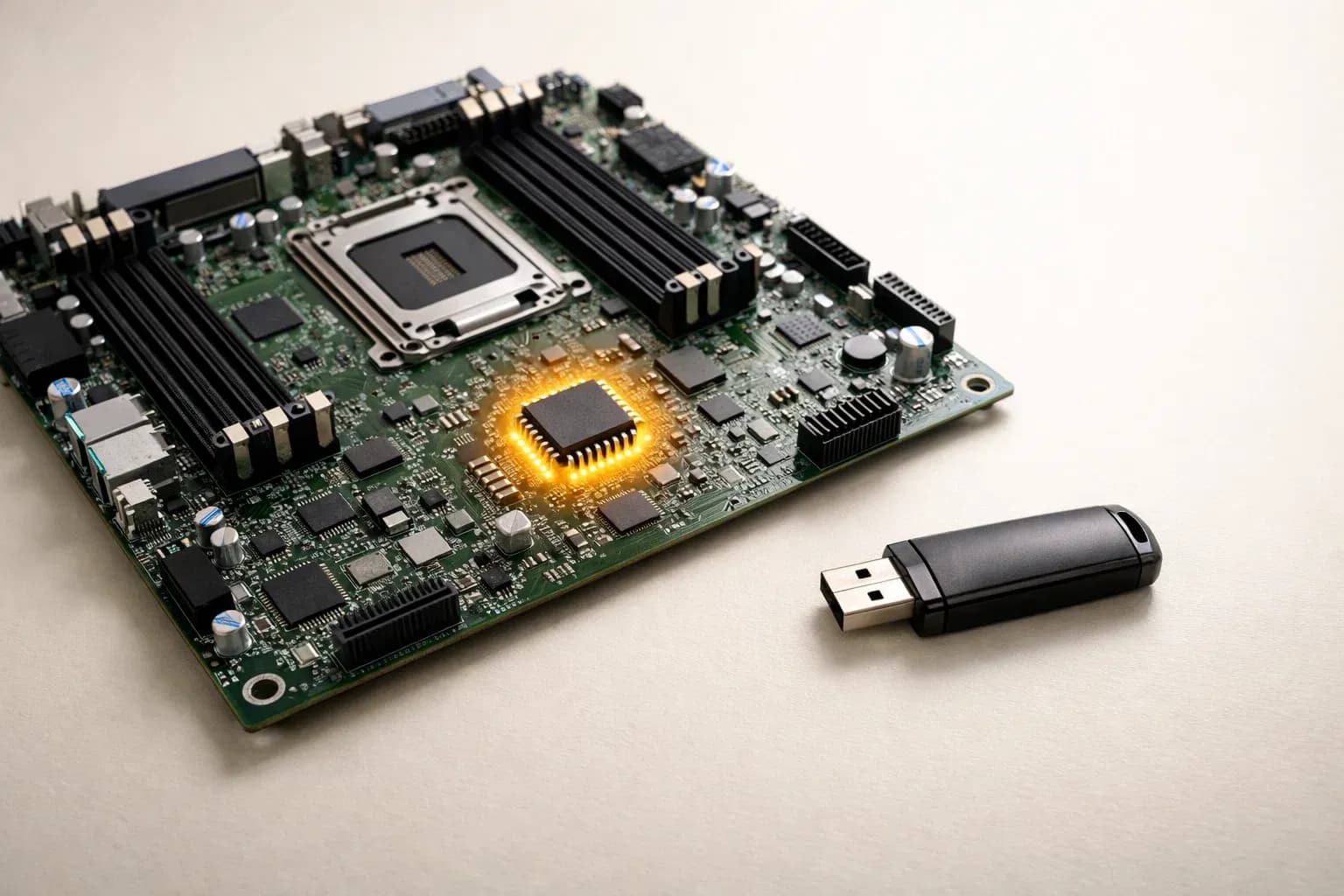
BIOS (Basic Input/Output System) — микропрограмма, которая управляет запуском сервера и взаимодействием между компонентами. На серверах Dell PowerEdge её обновляют для исправления ошибок, улучшения совместимости с новым оборудованием, закрытия уязвимостей и оптимизации работы железа.
Ошибка при обновлении может сделать сервер неработоспособным, поэтому важно соблюдать процедуру и знать, что делать при сбое. В этом гайде — три способа обновить BIOS на Dell PowerEdge, требования к безопасности и алгоритм восстановления после неудачи.
Когда нужно обновлять BIOS на Dell PowerEdge
Обновлять BIOS стоит в следующих случаях:
- Несовместимость нового оборудования. Процессоры, память DDR4/DDR5, контроллеры PERC — для их корректной работы производитель выпускает обновления BIOS. Если после установки комплектующих сервер не видит их или работает нестабильно, проверьте версию BIOS.
- Критические уязвимости. Особенно актуально для публичных серверов. Dell регулярно выпускает патчи для закрытия уязвимостей вроде Spectre, Meltdown, BleedingTooth.
- Ошибки работы системы. Спонтанные перезагрузки, зависания, проблемы с POST — часто решаются обновлением BIOS.
- Новые функции управления. Обновление добавляет поддержку протоколов, новые настройки виртуализации, улучшения для iDRAC.
Правило: не обновляйте BIOS «на всякий случай». Если сервер работает стабильно и не требует новых функций — оставьте текущую версию.
Как узнать текущую версию BIOS
Перед обновлением нужно проверить, какая версия установлена сейчас и доступна ли более новая.
Через iDRAC (удалённо)
- Откройте веб-интерфейс iDRAC (адрес типа
https://192.168.0.120). - Войдите с логином и паролем администратора.
- Перейдите в Maintenance → System Update.
- В разделе Firmware Inventory найдите строку BIOS — там указана версия (например,
2.18.1).
Через консоль сервера (локально)
- При загрузке сервера в верхней части экрана POST отображается версия BIOS (например,
BIOS Version 2.18.1). - Войдите в System Setup (клавиша F2 при загрузке), версия отображена на главном экране.
Из операционной системы
Windows: откройте командную строку и выполните wmic bios get smbiosbiosversion.
Linux: выполните sudo dmidecode -s bios-version.
Актуальные версии BIOS для вашей модели сервера ищите на сайте поддержки Dell — введите сервис-тег (Service Tag) и перейдите в раздел Drivers & Downloads.
Способ 1: Обновление через iDRAC (рекомендуемый)
iDRAC (Integrated Dell Remote Access Controller) — встроенный контроллер управления серверами Dell. Это самый безопасный способ обновления BIOS, потому что процесс идёт независимо от операционной системы, а при сбое у вас останется удалённый доступ для восстановления.
Пошаговая инструкция
-
Скачайте файл обновления. Откройте страницу поддержки вашей модели сервера на dell.com, найдите последнюю версию BIOS и загрузите файл с расширением
.exe(для Windows) или.BIN(для Linux/iDRAC). - Войдите в iDRAC. Откройте браузер и перейдите по IP-адресу iDRAC (обычно указан на передней панели сервера или в документации).
- Перейдите в раздел обновления. В меню выберите Maintenance → System Update → Manual Update.
- Загрузите файл обновления. Нажмите Browse, выберите скачанный файл, затем кликните Upload. iDRAC проверит файл и отобразит информацию о версии.
- Запустите установку. Выберите загруженное обновление в списке, нажмите Install. Подтвердите действие и выберите режим: Install and Reboot (установка с перезагрузкой) или Install Next Reboot (установка при следующей перезагрузке).
- Дождитесь завершения. Процесс занимает 5-15 минут. Сервер перезагрузится автоматически, на экране отобразится процесс обновления BIOS. Не выключайте питание и не прерывайте процесс.
- Проверьте версию. После перезагрузки войдите в iDRAC и убедитесь, что в Firmware Inventory отображается новая версия BIOS.
Преимущества метода: удалённое управление, минимальный риск (iDRAC работает независимо от BIOS), журналирование процесса.
Недостатки: требуется лицензия iDRAC Enterprise для некоторых моделей PowerEdge (базовая iDRAC Express может не поддерживать удалённое обновление).
Способ 2: Обновление с USB-накопителя
Подходит для ситуаций, когда нет доступа к iDRAC или операционная система не установлена. Обновление выполняется из UEFI-окружения сервера.
Пошаговая инструкция
- Подготовьте USB-накопитель. Отформатируйте флешку в FAT32 (для серверов с UEFI) или FAT16 (для старых моделей с Legacy BIOS).
-
Скачайте файл обновления. На сайте Dell найдите версию BIOS для вашего сервера и загрузите файл в формате
.BINили UEFI-совместимый.exe. - Скопируйте файл на флешку. Поместите файл обновления в корень USB-накопителя (не в папку).
- Подключите флешку к серверу. Вставьте USB-накопитель в один из портов на передней или задней панели сервера.
- Загрузите систему в UEFI Boot Manager. Включите или перезагрузите сервер, при появлении экрана POST нажмите F11 для вызова Boot Manager.
-
Выберите флешку. В списке устройств выберите ваш USB-накопитель (обычно обозначен как
USB Storage Device). - Запустите обновление. Если на флешке лежит исполняемый файл, система запустит его автоматически. Следуйте инструкциям на экране: подтвердите обновление, дождитесь завершения процесса. Сервер перезагрузится.
- Проверьте версию BIOS. После перезагрузки войдите в System Setup (клавиша F2) и убедитесь, что версия обновлена.
Преимущества метода: не требует ОС и сетевого подключения, подходит для серверов вне стойки.
Недостатки: требуется физический доступ к серверу, выше риск при перебоях питания.
Способ 3: Обновление из операционной системы
Обновление выполняется из Windows или Linux через утилиту Dell Update Package (DUP). Способ удобен для быстрой установки обновлений на множество серверов, но менее безопасен, чем через iDRAC, — при сбое ОС может не загрузиться.
Windows
- Скачайте файл обновления BIOS с расширением
.exeс сайта Dell. - Запустите файл от имени администратора (правый клик → Run as administrator).
- Следуйте инструкциям мастера: примите условия лицензии, выберите режим установки (Reboot now или Schedule for next reboot).
- После перезагрузки система автоматически запустит обновление BIOS. Процесс отображается на экране POST.
- Сервер перезагрузится повторно, Windows загрузится с новой версией BIOS.
Linux
- Скачайте файл обновления с расширением
.BIN. - Загрузите файл на сервер и сделайте его исполняемым:
chmod +x BIOS_xxxxx.BIN. - Запустите установку с правами root:
sudo ./BIOS_xxxxx.BIN. - Следуйте инструкциям в терминале, подтвердите обновление.
- Перезагрузите сервер:
sudo reboot. - После перезагрузки проверьте версию командой
sudo dmidecode -s bios-version.
Преимущества метода: быстрая установка, автоматизация через скрипты (для массовых обновлений), не требуется доступ к iDRAC.
Недостатки: зависимость от стабильности ОС, при сбое система может не загрузиться, сложнее откатить изменения.
Правила безопасности при обновлении BIOS
Обновление BIOS — критическая операция. Ошибка может привести к неработоспособности сервера. Соблюдайте эти правила:
- Бесперебойное питание обязательно. Подключите сервер к ИБП (источник бесперебойного питания). Отключение электричества во время обновления приведёт к выходу из строя микросхемы BIOS.
- Не прерывайте процесс. Не перезагружайте сервер вручную, не выключайте питание, не нажимайте Reset до завершения обновления.
- Обновляйте зависимости. Если в Release Notes указано, что перед обновлением BIOS нужно обновить iDRAC, PERC-контроллеры или другие компоненты — сделайте это заранее.
- Читайте Release Notes. В описании версии BIOS указаны важные изменения, известные проблемы, требования к совместимости.
- Создайте резервную копию конфигурации. Через iDRAC экспортируйте Server Configuration Profile (SCP) — это позволит восстановить настройки BIOS после обновления.
- Тестируйте на одном сервере. Если у вас парк из нескольких одинаковых машин, сначала обновите одну, проверьте стабильность, затем раскатывайте обновление на остальные.
- Запланируйте окно обслуживания. Обновление занимает 10-20 минут с учётом перезагрузок. Уведомите пользователей, остановите критичные сервисы.
Типовые конфигурации для обновления BIOS
| Модель сервера | Способ обновления | Время обновления | Рекомендации |
|---|---|---|---|
| PowerEdge R640/R740 | iDRAC (Enterprise) | 8-12 минут | Проверьте версию iDRAC, обновите до последней перед BIOS |
| PowerEdge R6525/R7525 | iDRAC (Enterprise) | 10-15 минут | Для процессоров AMD EPYC обязательно читайте Release Notes |
| PowerEdge T340/T440 | USB или Windows | 5-10 минут | Башенные серверы часто без iDRAC Enterprise — используйте USB |
| PowerEdge R230/R330 (legacy) | USB (FAT16) | 7-10 минут | Старые модели требуют FAT16 на флешке, не FAT32 |
| PowerEdge R750/R650 | iDRAC (Enterprise) | 10-15 минут | Поддержка PCIe 4.0 — убедитесь в совместимости карт расширения |
Совет: для серверов Dell 14-го и 15-го поколений (R640, R740, R6525, R7525, R750, R650) всегда используйте обновление через iDRAC — это экономит время и снижает риски.
Частые ошибки и их решение
Ошибка: «BIOS update failed» после перезагрузки
Причина: несовместимость версии, повреждение файла обновления, нехватка заряда батареи CMOS.
Решение: перезагрузите сервер и попробуйте снова. Если ошибка повторяется — скачайте файл обновления заново (возможно, он был повреждён при загрузке). Проверьте батарею CMOS (CR2032 на материнской плате) — если она разряжена, замените.
Сервер не загружается после обновления BIOS
Причина: сбой во время записи, конфликт с установленным оборудованием, повреждение микросхемы BIOS.
Решение:
- Отключите питание, выньте шнур из розетки.
- Извлеките все необязательные карты расширения (RAID-контроллеры, сетевые карты, GPU).
- Сбросьте настройки BIOS: на материнской плате найдите джампер NVRAM_CLR или PSWD, переставьте его на 10 секунд, верните в исходное положение.
- Подключите питание и попробуйте загрузить сервер.
Если сервер всё равно не загружается, у PowerEdge есть механизм BIOS Recovery (восстановление BIOS). Процедура зависит от модели — обратитесь в техподдержку Dell или изучите документацию вашей модели сервера на dell.com.
iDRAC не видит файл обновления
Причина: неправильный формат файла, устаревшая версия iDRAC, блокировка браузером.
Решение: убедитесь, что загружаете файл с расширением .exe или .BIN (не архив .zip или .gz). Обновите iDRAC до последней версии. Попробуйте другой браузер (рекомендуются Firefox или Chrome, Internet Explorer часто блокирует загрузку).
Обновление зависло на 99%
Причина: процесс не завис, а выполняет финальную проверку — это может занять 5-10 минут.
Решение: ждите. Не перезагружайте сервер. Если после 20 минут ожидания изменений нет — обратитесь в техподдержку Dell, не предпринимайте действий самостоятельно.
После обновления сервер не видит процессоры или память
Причина: сброс настроек BIOS до заводских значений (происходит при некоторых обновлениях).
Решение: войдите в System Setup (клавиша F2), проверьте разделы Processor Settings и Memory Settings. Включите опции, которые были отключены (например, Logical Processor для поддержки Hyper-Threading, Node Interleaving для памяти). Если у вас есть экспортированный Server Configuration Profile, загрузите его через iDRAC.
Как откатить обновление BIOS
Dell официально не рекомендует откатывать BIOS на более старую версию — это может привести к нестабильности. Но в крайних случаях (несовместимость с оборудованием, критичные баги новой версии) откат возможен:
- Скачайте файл нужной старой версии BIOS с сайта Dell (в разделе Previous Versions).
- Установите её любым из описанных выше способов (iDRAC, USB, ОС).
- При установке система предупредит, что версия старше текущей — подтвердите действие.
- После отката обязательно проверьте все настройки BIOS вручную или загрузите сохранённый профиль.
Внимание: некоторые обновления BIOS блокируют откат (например, при изменении структуры NVRAM). В Release Notes указано, можно ли откатиться.
Автоматизация обновлений: Dell Repository Manager и DSU
Для парков серверов Dell предлагает инструменты автоматизации обновлений:
- Dell Repository Manager (DRM) — утилита для создания локального репозитория обновлений. Вы скачиваете все нужные обновления (BIOS, драйверы, прошивки) один раз, затем разворачиваете их на серверах по расписанию.
- Dell System Update (DSU) — агент для Linux/Windows, который автоматически проверяет наличие обновлений и устанавливает их. Можно настроить политику: например, обновлять только критичные патчи, пропускать BIOS и обновлять только драйверы.
- iDRAC Service Module — плагин для iDRAC, который позволяет управлять обновлениями из ОС, но с контролем через iDRAC (снижает риски по сравнению с обычным запуском из Windows/Linux).
Эти инструменты особенно полезны для дата-центров с десятками серверов — вместо ручного обновления каждой машины вы настраиваете централизованную политику.
Частые вопросы
Можно ли обновить BIOS на работающем сервере?
Да, но финальный этап обновления требует перезагрузки. Через iDRAC или из ОС вы можете загрузить файл обновления и запланировать установку на удобное время (например, ночью). В момент перезагрузки сервер будет недоступен 10-20 минут — это нужно учитывать при планировании обслуживания.
Сбрасываются ли настройки BIOS после обновления?
Зависит от версии и модели. Большинство обновлений сохраняет настройки, но некоторые (особенно при переходе на новую архитектуру) сбрасывают конфигурацию до заводских значений. Перед обновлением экспортируйте Server Configuration Profile через iDRAC, чтобы восстановить настройки одним кликом.
Что делать, если обновление BIOS прервалось из-за отключения питания?
Серверы Dell PowerEdge 13-го поколения и новее имеют механизм Dual BIOS или BIOS Recovery. При повреждении основной микросхемы BIOS система автоматически загружается с резервной копии. Включите сервер — если он не загружается, попробуйте сбросить настройки джампером NVRAM_CLR. Если это не помогло, обратитесь в техподдержку Dell — возможно, потребуется замена материнской платы.
Поделиться статьёй:
Об авторе

Виртуализация · Сложные системы
Системный администратор, специалист виртуализации. 10 лет строит и обслуживает серверную инфраструктуру на VMware и Proxmox. Любит сложные задачи и понятные инструкции.
Все статьи автора →Похожие материалы

ECC mode в BIOS Dell PowerEdge: какую настройку искать
В BIOS PowerEdge нет универсального переключателя ECC: рядом стоят режим памяти, тест при POST, журналирование и Patrol Scrub. Разбираем, что меняет каждый пункт, когда оставить заводское значение и почему резервирование может потребовать дополнительных DIMM.

Бэкплейн Dell PowerEdge: когда его менять ради NVMe
У PowerEdge R740xd одинаковая корзина на 24 позиции может скрывать разные схемы: 12 NVMe с SAS/SATA или 24 NVMe через PCIe-коммутаторы. Разбираем, когда бэкплейн можно оставить, а когда в смету войдёт комплект переделки.

Как выбрать рельсы для сервера Dell PowerEdge и не ошибиться со стойкой
Рельсы от одного 1U-сервера Dell могут не подойти к другому, а переходник для резьбовой стойки выдвинет корпус вперёд на 17,3 мм. Показываем, как проверить модель, крепёж, глубину, CMA и зазор перед дверью до заказа.