Перезагрузка сервера 1С: способы и проверка работы

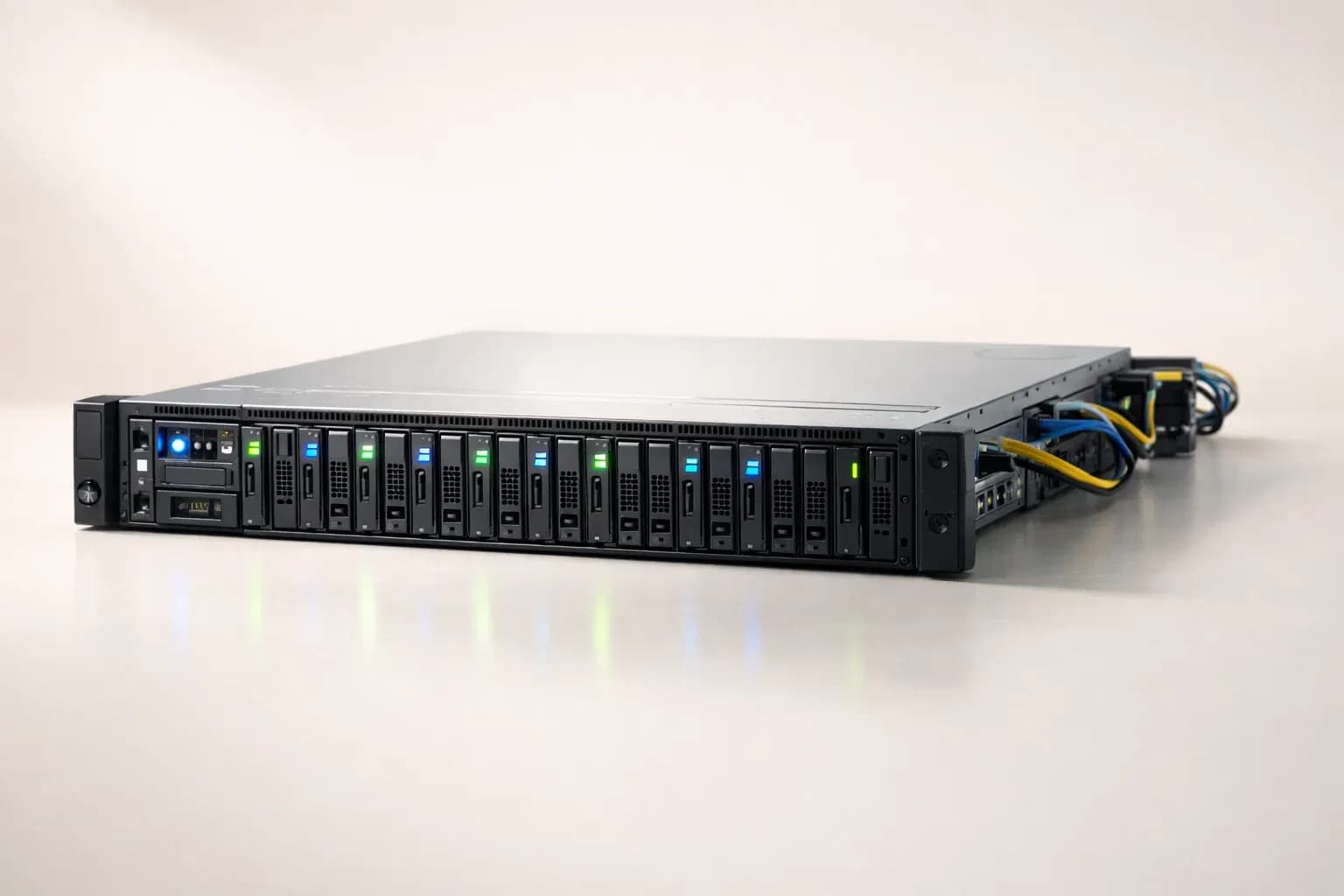
Перезагрузка сервера 1С требуется при установке обновлений, изменении конфигурации или устранении проблем в работе. Системному администратору важно выполнить операцию так, чтобы минимизировать время простоя и не потерять данные пользователей.
В большинстве случаев полная перезагрузка операционной системы не нужна — достаточно перезапустить службу 1C:Enterprise Server Agent. Это экономит время и позволяет вернуть пользователям доступ к базе за 1-2 минуты вместо 5-10 минут при перезагрузке всего сервера.
Когда нужна перезагрузка сервера 1С
Перезапуск службы 1С требуется в следующих ситуациях:
- Установлено обновление платформы 1С — новая версия загружается только после перезапуска службы
- Изменена конфигурация кластера в файле nethasp.ini или другие параметры запуска
- Сервер работает медленно, зависает или отвечает с задержками — перезапуск очищает память и сбрасывает зависшие соединения
- Пользователи получают ошибку «Соединение с сервером потеряно» или не могут подключиться к базе
- После изменения прав доступа на уровне информационной базы
Полная перезагрузка операционной системы необходима только при установке обновлений ОС, драйверов оборудования или изменении сетевых настроек на уровне системы.
Перезапуск службы 1С на Windows без перезагрузки ОС
Способ 1: через графический интерфейс Services.msc
-
Нажмите Win+R, введите
services.mscи нажмите Enter. Откроется консоль управления службами Windows. - Найдите службу 1C:Enterprise Server Agent в списке. Если на сервере установлено несколько версий платформы, служб будет несколько — например, 1C:Enterprise 8.3 Server Agent (x86-64) и 1C:Enterprise 8.3 Server Agent.
- Щёлкните правой кнопкой мыши по нужной службе и выберите Остановить. Дождитесь, пока статус изменится на «Остановлена».
- Снова щёлкните правой кнопкой и выберите Запустить. Статус должен измениться на «Выполняется».
Время перезапуска службы зависит от количества информационных баз и активных соединений. Обычно процесс занимает 30-60 секунд.
Способ 2: через командную строку (net stop/net start)
Откройте командную строку от имени администратора (Win+X → Командная строка (администратор) или PowerShell (администратор)).
-
Остановите службу командой:
net stop "1C:Enterprise 8.3 Server Agent (x86-64)" -
Запустите службу командой:
net start "1C:Enterprise 8.3 Server Agent (x86-64)"
Название службы в кавычках должно точно совпадать с именем в services.msc. Для версии 8.2 или других редакций платформы имя службы может быть другим.
Способ 3: через PowerShell (Restart-Service)
В PowerShell можно перезапустить службу одной командой:
- Откройте PowerShell от имени администратора.
-
Выполните команду:
Restart-Service -Name "1C:Enterprise 8.3 Server Agent (x86-64)"
PowerShell автоматически остановит службу, дождётся завершения всех процессов и запустит её заново. Это удобнее, чем последовательные net stop/net start.
Перезапуск службы 1С на Linux
На Linux-серверах служба 1С управляется через systemd (в современных дистрибутивах) или через init-скрипты (в старых версиях). Имя службы зависит от версии платформы и способа установки.
Через systemd (Ubuntu 18.04+, CentOS 7+, Debian 9+)
- Подключитесь к серверу по SSH под пользователем с правами sudo.
-
Проверьте статус службы:
sudo systemctl status srv1cv83 -
Перезапустите службу:
sudo systemctl restart srv1cv83 -
Убедитесь, что служба запустилась:
sudo systemctl status srv1cv83— статус должен быть «active (running)».
Имя службы srv1cv83 используется для платформы 8.3. Для версии 8.2 имя может быть srv1cv82. Уточните имя командой systemctl list-units | grep 1cv.
Через init-скрипты (старые дистрибутивы)
-
Остановите службу:
sudo /etc/init.d/srv1cv83 stop -
Запустите службу:
sudo /etc/init.d/srv1cv83 start -
Проверьте статус:
sudo /etc/init.d/srv1cv83 status
На некоторых дистрибутивах (например, RHEL 6) может использоваться команда service srv1cv83 restart.
Полная перезагрузка сервера с 1С
Если требуется перезагрузить операционную систему целиком — например, после обновления ядра Linux или установки патчей Windows — следуйте стандартной процедуре:
Windows Server
- Предупредите пользователей о предстоящем простое — отправьте уведомление в чат или через консоль 1С
- Откройте меню Пуск → Завершение работы → Перезагрузка
- Или выполните команду в командной строке:
shutdown /r /t 60(перезагрузка через 60 секунд) - Дождитесь загрузки системы и автоматического запуска службы 1C:Enterprise Server Agent
Linux
- Предупредите пользователей о простое
- Выполните команду:
sudo rebootилиsudo shutdown -r now - После загрузки проверьте, что служба 1С запустилась автоматически:
sudo systemctl status srv1cv83
На серверах для 1С с аппаратным RAID-контроллером и резервированными блоками питания полная перезагрузка занимает 3-5 минут в зависимости от объёма оперативной памяти и количества дисков.
Проверка работоспособности после перезагрузки
После перезапуска службы или полной перезагрузки сервера необходимо убедиться, что сервис 1С работает корректно.
Проверка службы
Windows: откройте services.msc и убедитесь, что служба 1C:Enterprise Server Agent имеет статус «Выполняется» (Running). Проверьте также тип запуска — должно быть «Автоматически», чтобы служба стартовала при загрузке ОС.
Linux: выполните sudo systemctl status srv1cv83. В выводе должна быть строка «Active: active (running)». Если служба не запустилась автоматически, включите автозапуск: sudo systemctl enable srv1cv83.
Проверка доступности кластера
Откройте консоль администрирования кластера 1С (утилита rac или графическая консоль 1cv8c.exe с ключом /S):
- Запустите консоль с параметром подключения к серверу:
"C:\Program Files\1cv8\8.3.XX.XXXX\bin\1cv8.exe" /S "ServerName\ClusterName" - Введите учётные данные администратора кластера
- Проверьте список информационных баз — все базы должны быть видны и доступны
- Откройте раздел «Активные соединения» — после перезапуска активных соединений быть не должно (пользователи переподключатся автоматически)
Альтернативный способ — через утилиту командной строки:
rac cluster list --server=localhost:1541
Команда должна вывести список кластеров. Если вы видите GUID кластера — служба работает корректно.
Проверка подключения пользователей
Попросите нескольких пользователей подключиться к базе через толстый или тонкий клиент. Если подключение проходит успешно и база открывается без ошибок — перезагрузка выполнена корректно.
Также можно открыть базу напрямую с сервера в режиме предприятия:
"C:\Program Files\1cv8\8.3.XX.XXXX\bin\1cv8.exe" ENTERPRISE /S"ServerName\BaseName" /NUser /PPassword
Если база открылась — сервер работает нормально.
Проверка лога событий
Откройте технологический журнал 1С или системный лог ОС, чтобы убедиться, что при запуске не возникло ошибок.
Windows: откройте Просмотр событий (eventvwr.msc) → Журналы Windows → Приложение. Найдите записи от источника «1С:Предприятие». Не должно быть ошибок (Error), только информационные сообщения (Information) о запуске служб.
Linux: проверьте лог службы командой sudo journalctl -u srv1cv83 -n 50. В выводе должны быть сообщения о успешном запуске сервиса.
Типовые конфигурации серверов для 1С
Корректная работа 1С после перезагрузки во многом зависит от аппаратной конфигурации сервера. Ниже — рекомендованные параметры для типовых сценариев.
| Количество пользователей | Процессор | Оперативная память | Дисковая подсистема | Время загрузки после перезагрузки |
|---|---|---|---|---|
| До 10 пользователей | Intel Xeon E-2324G (4 ядра) | 16 ГБ DDR4 ECC | 2 × SSD SATA 480 ГБ (RAID 1) | 2-3 минуты |
| 10-50 пользователей | Intel Xeon Silver 4310 (12 ядер) | 64 ГБ DDR4 ECC | 4 × SSD SATA 960 ГБ (RAID 10) | 3-4 минуты |
| 50-100 пользователей | Intel Xeon Gold 5320 (26 ядер) | 128 ГБ DDR4 ECC | 4 × NVMe SSD 1.92 ТБ (RAID 10) | 4-5 минут |
| 100+ пользователей | 2 × Intel Xeon Gold 6338 (64 ядра) | 256 ГБ+ DDR4 ECC | 6 × NVMe SSD 3.84 ТБ (RAID 10) + RAID-контроллер с кэшем | 5-7 минут |
Время перезагрузки включает полный цикл: POST, загрузку ОС, запуск службы 1С и инициализацию информационных баз. На практике пользователи смогут начать работу через 1-2 минуты после запуска службы — базы инициализируются по мере подключения клиентов.
Для отказоустойчивости рекомендуем использовать rack-серверы с резервированными блоками питания и дисковыми массивами. Это снижает риск потери данных при внезапном отключении питания во время перезагрузки.
Частые ошибки при перезагрузке сервера 1С
Служба не запускается после перезагрузки
Признаки: статус службы «Остановлена» или «Ошибка запуска». Пользователи не могут подключиться к базе.
Причины:
- Занят порт 1540 или 1541 другим приложением
- Повреждён файл конфигурации кластера
- Нет прав доступа к каталогу данных 1С
- Недостаточно оперативной памяти
Решение:
- Проверьте лог Windows (eventvwr.msc) или Linux (
journalctl -u srv1cv83) — там будет указана конкретная ошибка - Убедитесь, что порты 1540 и 1541 свободны:
netstat -an | find "1540"(Windows) илиnetstat -tuln | grep 1540(Linux) - Проверьте права доступа к каталогу
C:\Program Files\1cv8\srvinfo(Windows) или/opt/1C/v8.3/x86_64(Linux) - Освободите память, закрыв ненужные процессы, или добавьте оперативную память на сервер
База недоступна после перезапуска службы
Признаки: служба запущена, кластер виден в консоли администрирования, но при попытке открыть базу клиент выдаёт ошибку «Информационная база недоступна».
Причины:
- Изменился путь к файлам базы (при файловом варианте)
- Недоступен SQL-сервер (при клиент-серверном варианте)
- Блокировка файлов базы антивирусом
Решение:
- Откройте консоль администрирования кластера и проверьте путь к информационной базе
- Для клиент-серверного варианта убедитесь, что служба SQL Server или PostgreSQL запущена
- Добавьте каталог данных 1С в исключения антивируса
Долгий запуск службы (более 5 минут)
Причины:
- Большое количество информационных баз (более 50)
- Медленная дисковая подсистема
- Фрагментация файлов базы
Решение:
- Используйте SSD-диски вместо HDD — это ускорит инициализацию баз в 5-10 раз
- Выполните дефрагментацию баз через конфигуратор (тестирование и исправление)
- Разделите базы между несколькими кластерами на разных серверах
Пользователи не могут переподключиться автоматически
Признаки: после перезапуска службы пользователи получают ошибку «Соединение разорвано» и должны вручную перезапускать клиент 1С.
Причины:
- Клиент 1С не настроен на автоматическое переподключение
- Таймаут переподключения слишком короткий
Решение:
- Обновите клиентские приложения до последней версии платформы — в новых версиях механизм переподключения работает лучше
- Увеличьте таймаут в параметрах соединения (в файле ibases.v8i добавьте параметр
ConnectTimeout=60)
Автоматизация перезагрузки службы 1С
Для планового обслуживания сервера можно настроить автоматический перезапуск службы 1С по расписанию — например, каждое воскресенье в 4:00 утра.
Windows: создание задания в планировщике
- Откройте Планировщик заданий (taskschd.msc)
- Создайте новое задание: Действие → Создать задание
- На вкладке «Общие» укажите имя: «Перезапуск службы 1С»
- На вкладке «Триггеры» добавьте триггер: «Еженедельно, воскресенье, 04:00»
- На вкладке «Действия» добавьте действие: «Запустить программу» →
powershell.exeс аргументом-Command "Restart-Service -Name '1C:Enterprise 8.3 Server Agent (x86-64)'" - На вкладке «Условия» снимите галочку «Запускать задачу только при питании от сети» (для серверов с ИБП)
- Сохраните задание
Linux: добавление задачи в cron
- Откройте crontab для редактирования:
sudo crontab -e - Добавьте строку:
0 4 * * 0 systemctl restart srv1cv83 - Сохраните файл
Эта запись означает: в 04:00 каждое воскресенье (0 = воскресенье) выполнить команду перезапуска службы.
Важно: перед настройкой автоматического перезапуска согласуйте расписание с пользователями, чтобы задача не прерывала их работу.
Мониторинг состояния службы 1С
Для контроля доступности сервера 1С настройте систему мониторинга. Она будет отправлять уведомления, если служба остановилась или не отвечает на запросы.
Простой скрипт мониторинга для Windows
Создайте PowerShell-скрипт check_1c_service.ps1:
$service = Get-Service -Name "1C:Enterprise 8.3 Server Agent (x86-64)"

if ($service.Status -ne "Running") {

    Send-MailMessage -To "admin@company.ru" -From "server@company.ru" -Subject "Служба 1С остановлена" -Body "Служба 1С на сервере SERVER01 не работает" -SmtpServer "smtp.company.ru"

}
Добавьте запуск скрипта в планировщик заданий с интервалом 5 минут.
Мониторинг через Zabbix
В Zabbix можно настроить мониторинг службы через агент:
- Установите Zabbix Agent на сервер с 1С
- Добавьте шаблон «Template App 1C Enterprise Server»
- Настройте триггер на проверку статуса службы:
service.info[srv1cv83] - Настройте действие: отправка email или SMS при остановке службы
Zabbix также позволяет отслеживать нагрузку на CPU, память и дисковую подсистему сервера 1С, что помогает заранее выявить проблемы производительности.
Резервное копирование перед перезагрузкой
Перед плановой перезагрузкой сервера рекомендуется создать резервную копию информационных баз. Это защитит данные на случай непредвиденных проблем — например, повреждения файлов базы при аварийном завершении работы.
Выгрузка базы через конфигуратор
- Откройте базу в режиме конфигуратора:
1cv8.exe DESIGNER /S"ServerName\BaseName" /NAdmin /P - Выберите Администрирование → Выгрузить информационную базу
- Укажите путь для сохранения файла .dt
- Дождитесь завершения выгрузки
Резервное копирование файлов базы
Для файловых информационных баз скопируйте каталог базы целиком. Для клиент-серверных баз создайте резервную копию через SQL Server Management Studio или pgAdmin (для PostgreSQL).
Храните резервные копии на отдельном сервере или в облачном хранилище. После перезагрузки убедитесь, что база работает корректно, прежде чем удалять старые копии.
Для автоматизации резервного копирования на серверах Dell PowerEdge можно использовать встроенное ПО Dell OpenManage или сторонние решения типа Veeam, Acronis.
Безопасность при удалённой перезагрузке
Если вам нужно перезагрузить сервер 1С удалённо — например, через RDP или SSH — соблюдайте меры безопасности:
- Используйте VPN или защищённое подключение — не подключайтесь к серверу через открытый интернет
- Перед перезагрузкой убедитесь, что активных пользователей в системе нет — проверьте через консоль администрирования кластера
- Не перезагружайте сервер во время выполнения регламентных заданий (обмен данными, проведение документов, формирование отчётов)
- Если на сервере настроено шифрование дисков (BitLocker, LUKS), убедитесь, что ключи расшифровки доступны — иначе после перезагрузки система не загрузится без вашего участия
Что делать, если сервер не загружается после перезагрузки
В редких случаях после перезагрузки сервер не загружается — например, из-за повреждения загрузчика или отказа жёсткого диска. Если у вас есть физический доступ к серверу, выполните следующие действия:
- Подключитесь к серверу через iDRAC (для Dell) или iLO (для HPE) — встроенный контроллер удалённого управления позволяет увидеть экран загрузки
- Проверьте POST-сообщения — они укажут на проблемы с оборудованием (память, диски, контроллеры)
- Если загрузка останавливается на этапе GRUB (Linux) или Windows Boot Manager, загрузитесь с установочного носителя и выполните восстановление загрузчика
- Если отказал диск в RAID-массиве, замените диск и выполните ребилд массива через RAID-контроллер
Для минимизации простоя имейте под рукой установочные образы ОС, драйверы оборудования и актуальные резервные копии баз 1С. На критичных серверах используйте кластерную конфигурацию — при отказе одного сервера второй сервер автоматически примет нагрузку.
Если вы планируете внедрение или модернизацию серверной инфраструктуры для 1С, рекомендуем обратить внимание на сервисное обслуживание — специалисты помогут настроить мониторинг, резервное копирование и отказоустойчивость системы.
Рекомендации по частоте перезагрузки
Перезагружать сервер 1С «на всякий случай» не нужно — это создаёт ненужный простой для пользователей. Оптимальная стратегия:
- Плановая перезагрузка ОС — 1 раз в месяц (для установки обновлений Windows/Linux)
- Перезапуск службы 1С — только при необходимости (обновление платформы, изменение конфигурации кластера, проблемы с производительностью)
- Внеплановая перезагрузка — только при критических ошибках, которые нельзя устранить другими способами
Современные серверы и платформа 1С достаточно стабильны, чтобы работать месяцами без перезагрузки. Если вам приходится перезагружать сервер чаще 1 раза в неделю — это сигнал о наличии проблем: утечки памяти, перегрузка оборудования, конфликты программного обеспечения. В такой ситуации не перезагружайте сервер бесконечно, а проведите диагностику и устраните причину.
Часто задаваемые вопросы
Можно ли перезапустить службу 1С без отключения пользователей?
Нет, при перезапуске службы все активные соединения пользователей будут разорваны. Пользователи получат ошибку «Соединение с сервером потеряно» и должны будут переподключиться. В современных версиях платформы (8.3.18 и новее) клиент пытается переподключиться автоматически, но несохранённые данные будут потеряны. Поэтому перед перезапуском предупредите пользователей и попросите их сохранить работу.
Как часто нужно перезагружать сервер 1С для профилактики?
Перезагрузка «для профилактики» не нужна. Перезагружайте сервер только для установки обновлений ОС (примерно 1 раз в месяц) или при возникновении проблем. Если сервер стабильно работает, нет смысла его перезагружать. Современные серверы рассчитаны на непрерывную работу в течение многих месяцев.
Что делать, если после перезагрузки служба 1С не запускается?
Проверьте лог событий системы — там будет указана причина ошибки. Наиболее частые причины: занят порт 1540 или 1541, нет прав доступа к каталогу данных 1С, недостаточно оперативной памяти. Убедитесь, что порты свободны (netstat -an | find "1540"), проверьте права на каталог srvinfo, освободите память. Если проблема не устраняется — обратитесь в техподдержку 1С или поставщика оборудования.
Поделиться статьёй:
Об авторе

Подбор и консалтинг · Экономика и выбор
Консультант по подбору серверного оборудования. 7 лет помогает компаниям выбирать серверы под задачи и бюджет. Сторонник разумной экономии.
Все статьи автора →Похожие материалы
Где покупать серверы Dell в России: как выбрать поставщика и проверить его до оплаты
Три предложения на PowerEdge R650 могут отличаться не только на 80 000 ₽, но и составом работ, поддержкой и ответственностью за ремонт. Семь проверок помогут сравнить полную поставку и отсеять поставщика до аванса.
Лицензирование Windows Server на Dell PowerEdge: считаем ядра, VM и CAL
PowerEdge с двумя 24-ядерными CPU требует лицензий на 48 физических ядер, а для шести Windows-VM редакции Standard — на 144. Показываем, как сравнить Standard и Datacenter, посчитать CAL и проверить счёт до оплаты.
Регламент резервного копирования: как проверить, что данные восстановятся
Ежедневные копии не гарантируют, что 1С или виртуальная машина поднимется после сбоя. Каркас регламента связывает расписание с RTO и RPO, назначает ответственных и задаёт четыре уровня тестов — от файла до площадки.