Развёртывание 1С на виртуальной машине: настройка и ресурсы

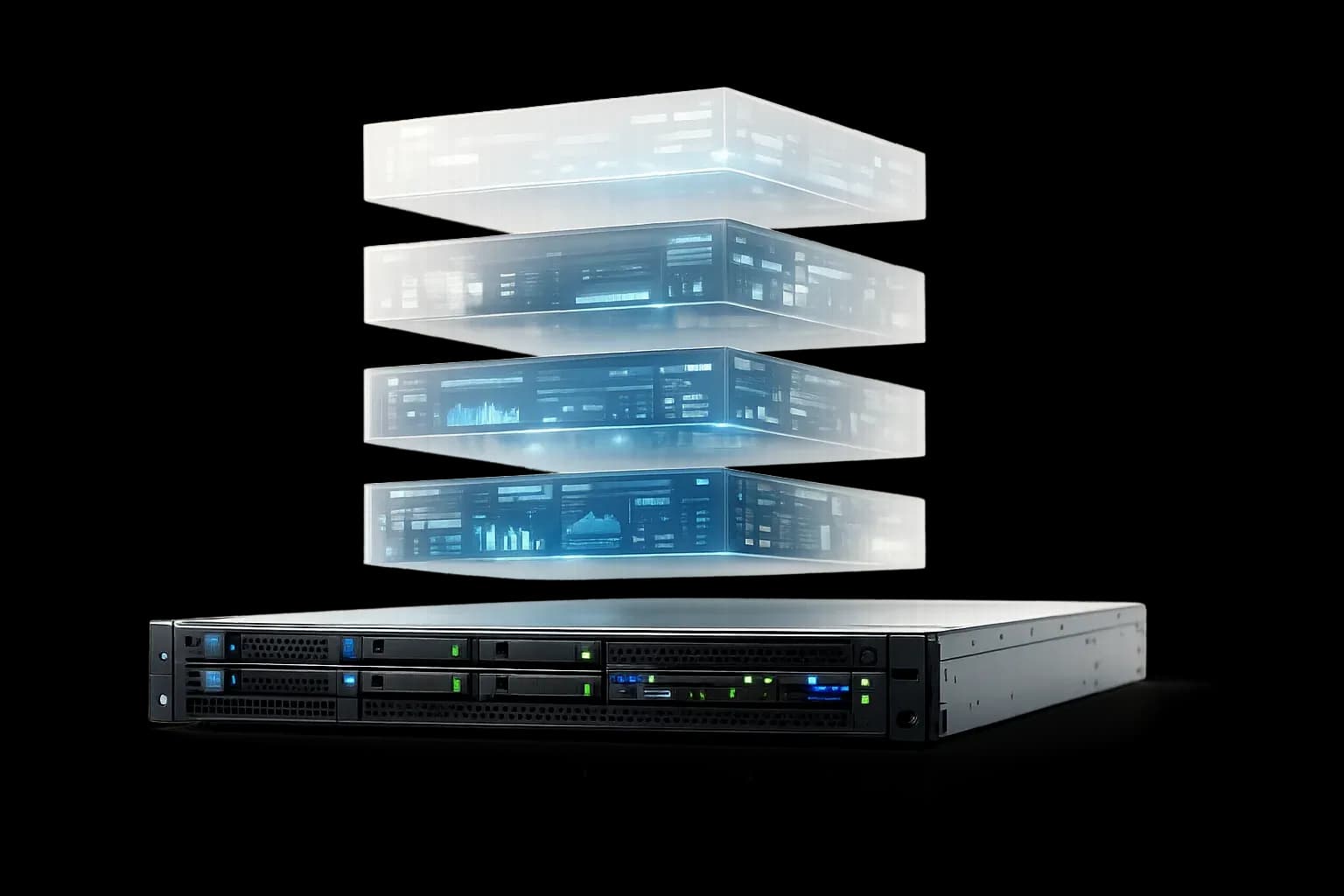
Виртуализация сервера 1С снижает затраты на оборудование и упрощает масштабирование. Вместо выделенного физического сервера вы запускаете 1С на виртуальной машине внутри гипервизора — VMware, Hyper-V или Proxmox. Это позволяет гибко управлять ресурсами, быстро создавать резервные копии и переносить системы между физическими хостами.
Виртуализация подходит компаниям с 10–100 пользователями, где нагрузка предсказуема. Для крупных инсталляций с интенсивными операциями OLTP лучше использовать физические серверы, но средний бизнес экономит до 40% бюджета на инфраструктуру, разместив 1С на виртуальных машинах.
Требования к аппаратным ресурсам виртуальной машины
Производительность 1С на ВМ зависит от правильного распределения vCPU, памяти и дискового пространства. Платформа 1С:Предприятие работает в режиме клиент-сервер: сервер приложений обрабатывает бизнес-логику, СУБД хранит данные. Оба компонента нужно учитывать при планировании ресурсов.
Процессорные ядра
Сервер приложений 1С активно использует CPU для обработки запросов пользователей. Рекомендуется выделять минимум 2 vCPU на каждые 10 активных пользователей. Для баз с интенсивными расчётами (зарплата, производство) увеличьте количество ядер на 30–50%.
Не выделяйте ВМ больше vCPU, чем физических ядер на хосте. Гиперподписка (overcommit) снижает производительность: виртуальные ядра конкурируют за процессорное время, возникают задержки.
Оперативная память
1С активно использует кеш в оперативной памяти для ускорения запросов к базе. Минимум для работы — 4 ГБ, но практически любой продуктивной системе нужно 8–16 ГБ. Для баз объёмом более 50 ГБ выделяйте 24–32 ГБ RAM.
СУБД (Microsoft SQL Server, PostgreSQL) также требует память под буферный пул. Если SQL Server работает на той же ВМ, что и сервер приложений, суммируйте потребности: 8 ГБ для 1С + 8 ГБ для SQL + 2 ГБ резерв = 18 ГБ минимум.
Дисковая подсистема
1С генерирует много мелких операций чтения-записи (IOPS). Виртуальной машине нужен быстрый доступ к хранилищу. Используйте SSD или NVMe-диски на уровне хоста виртуализации. Механические HDD создают задержки — пользователи видят «зависания» при формировании отчётов или проведении документов.
Выделите минимум 100 ГБ для системного диска ВМ и отдельный диск под базу данных. Размер диска под базу рассчитывайте с запасом 200–300%: база 1С растёт при накоплении транзакций, журналов регистрации, временных файлов.
| Количество пользователей | vCPU | RAM (ГБ) | Диск под БД (ГБ) |
|---|---|---|---|
| 10–20 | 4 | 8 | 150 |
| 20–50 | 6 | 16 | 300 |
| 50–100 | 8–10 | 24–32 | 500 |
| 100+ | 12+ | 32–64 | 1000+ |
Выбор гипервизора для сервера 1С
Виртуализация 1С возможна на любом современном гипервизоре. Выбор зависит от уже имеющейся инфраструктуры, лицензий и квалификации администраторов.
VMware vSphere
Коммерческое решение с широкими возможностями управления ресурсами. Поддерживает горячую миграцию ВМ (vMotion), автоматическое распределение нагрузки (DRS), высокую доступность (HA). Подходит для компаний, которые строят отказоустойчивую инфраструктуру на базе кластера физических серверов.
Лицензии VMware дорогие, но функциональность оправдывает затраты для средних и крупных организаций. Для развёртывания потребуется сервер для виртуализации с достаточным объёмом ресурсов под несколько ВМ.
Microsoft Hyper-V
Бесплатный гипервизор, встроенный в Windows Server. Популярен в компаниях, где IT-инфраструктура построена на продуктах Microsoft. Легко интегрируется с Active Directory, System Center, Azure.
Hyper-V поддерживает live-миграцию, репликацию ВМ, динамическую память. Производительность сопоставима с VMware. Ограничение — нужна лицензия Windows Server на каждый физический хост.
Proxmox VE
Открытая платформа виртуализации на базе Linux (KVM). Бесплатная, поддерживает кластеризацию, резервное копирование, миграцию ВМ. Удобный веб-интерфейс управления.
Proxmox подходит для малого и среднего бизнеса, где бюджет на лицензии ограничен. Требует базовых знаний Linux для настройки и обслуживания.
Пошаговая установка сервера 1С на виртуальной машине
Создание и настройка виртуальной машины
- Создайте новую ВМ в гипервизоре. Укажите имя (например, «1C-Server»), тип ОС — Windows Server 2019 или 2022. Если используете Linux-версию сервера 1С, выбирайте Ubuntu Server 20.04 или 22.04, либо CentOS 8.
- Назначьте ресурсы. Выделите vCPU, RAM, диски согласно таблице выше. Создайте два виртуальных диска: системный (100 ГБ) и диск под базу данных (200+ ГБ). Разделение дисков упрощает резервное копирование и повышает производительность.
- Настройте сетевой адаптер. Присвойте ВМ статический IP-адрес из вашей локальной сети. Убедитесь, что ВМ доступна по сети с рабочих станций пользователей 1С.
- Установите гостевую ОС. Загрузите ISO-образ Windows Server или Linux, подключите к ВМ, выполните стандартную установку. После установки обновите систему, установите гостевые дополнения гипервизора (VMware Tools, Hyper-V Integration Services).
Установка компонентов 1С:Предприятие
- Установите СУБД. Скачайте PostgreSQL (бесплатно) или установите Microsoft SQL Server. Для SQL Server потребуется лицензия — Express Edition подходит для баз до 10 ГБ, Standard или Enterprise — для продуктивных систем. При установке укажите диск под базу данных (второй виртуальный диск).
- Скачайте дистрибутив 1С:Предприятие. Загрузите установочный пакет с сайта 1С (нужна подписка ИТС). Выберите версию платформы: 8.3.20 или новее. Для продуктивных систем используйте 64-битную версию — она эффективнее работает с памятью.
- Установите сервер приложений 1С. Запустите установщик, выберите компонент «Сервер 1С:Предприятия». Укажите каталог установки, порт (по умолчанию 1540), создайте кластер серверов. После установки запустите службу «Агент сервера 1С:Предприятия».
- Создайте информационную базу. Откройте консоль администрирования сервера 1С, подключитесь к кластеру. Создайте новую информационную базу, укажите параметры подключения к СУБД (имя сервера, база данных, логин, пароль). Загрузите конфигурацию (1С:Бухгалтерия, 1С:УТ, 1С:ЗУП).
- Настройте клиентские подключения. На рабочих станциях пользователей установите клиентскую часть 1С. Создайте список информационных баз, укажите адрес сервера (IP или DNS-имя ВМ), порт, имя базы. Проверьте подключение — пользователи должны видеть базу и авторизовываться.
Оптимизация производительности 1С на виртуальной машине
После установки проверьте настройки, чтобы избежать узких мест.
Настройка процессорного планирования
В VMware и Hyper-V включите CPU Hot Add (добавление vCPU без остановки ВМ) и настройте резервирование процессорных ресурсов. Если на хосте работают несколько ВМ, установите приоритет для сервера 1С — он получит CPU в первую очередь при конкуренции за ресурсы.
Кеш базы данных
SQL Server и PostgreSQL используют оперативную память для кеширования данных. Увеличьте размер буферного пула (buffer pool) в настройках СУБД. Для SQL Server выделите 60–70% оперативной памяти ВМ под SQL. Для PostgreSQL настройте параметр shared_buffers — рекомендуется 25% RAM.
Дисковые операции
Разместите файлы базы данных на отдельном виртуальном диске. Если гипервизор поддерживает паравиртуализацию дисков (VMware Paravirtual SCSI, Hyper-V Synthetic SCSI), используйте её — снижается задержка операций ввода-вывода.
Включите кеш записи на контроллере диска ВМ. Убедитесь, что физический хост использует SSD или NVMe. Для высокой нагрузки настройте RAID 10 на физическом уровне — баланс производительности и отказоустойчивости.
Сетевая подсистема
Виртуальный сетевой адаптер должен работать на скорости 1 Гбит/с или 10 Гбит/с. Если пользователи жалуются на медленную работу, проверьте загрузку сети командой netstat или инструментами мониторинга гипервизора. Узкое место может быть на физическом сетевом адаптере хоста.
Рекомендованные конфигурации серверов для виртуализации 1С
Виртуальная машина работает на физическом сервере. Производительность ВМ зависит от железа хоста. Для запуска нескольких виртуальных машин с 1С выбирайте серверы для 1С с запасом ресурсов.
| Конфигурация хоста | Процессор | RAM | Диски | Количество ВМ с 1С |
|---|---|---|---|---|
| Начальная | Intel Xeon Silver 4210 (10 ядер) | 64 ГБ | 4× SSD 480 ГБ RAID 10 | 2–3 ВМ (до 20 пользователей каждая) |
| Средняя | Intel Xeon Gold 5220 (18 ядер) | 128 ГБ | 4× SSD 960 ГБ RAID 10 | 4–6 ВМ (до 50 пользователей каждая) |
| Производительная | Intel Xeon Gold 6248 (20 ядер × 2) | 256 ГБ | 6× NVMe 1.92 ТБ RAID 10 | 8–10 ВМ (до 100 пользователей каждая) |
Для виртуализации подходят серверы Dell PowerEdge 14-го и 15-го поколений. Модели R740, R640 (14G) и R750, R660 (15G) поддерживают до 3 ТБ оперативной памяти, имеют слоты под NVMe, совместимы с VMware, Hyper-V, Proxmox. Серверы поставляются с контроллерами PERC H740P или H755, которые обеспечивают высокую производительность дисковых массивов.
Резервное копирование виртуальных машин с 1С
Виртуализация упрощает создание резервных копий. Гипервизор позволяет снять снимок (snapshot) всей ВМ за несколько секунд — сохраняется состояние дисков, памяти, конфигурации.
Снимки (snapshots)
Snapshot фиксирует состояние ВМ в момент времени. Используйте снимки перед обновлением платформы 1С или установкой исправлений. Если что-то пойдёт не так, откатите ВМ к снимку.
Не храните снимки долго — они замедляют дисковые операции. После проверки обновления удалите снимок или объедините его с основным диском (commit).
Резервное копирование на уровне гипервизора
Используйте инструменты резервного копирования: Veeam Backup (для VMware и Hyper-V), Proxmox Backup Server. Настройте ежедневное копирование ВМ с 1С на внешнее хранилище или сетевую папку.
Храните несколько поколений копий (7 дней ежедневных + 4 недели еженедельных). Проверяйте восстановление раз в квартал — убедитесь, что копии рабочие.
Резервное копирование базы данных
Дублируйте резервирование на уровне СУБД. SQL Server и PostgreSQL позволяют создавать бэкапы базы данных встроенными средствами. Настройте автоматические скрипты выгрузки базы 1С в файл (dt-файл через 1CV8.exe) и сохранение на сетевое хранилище.
Частые ошибки при развёртывании 1С на виртуальной машине
Недостаточное выделение ресурсов
Администраторы часто экономят на vCPU и RAM, выделяя ВМ минимум. 1С начинает тормозить при росте числа пользователей. Закладывайте запас 30–50% при планировании ресурсов.
Использование механических дисков
HDD не справляются с нагрузкой 1С. Пользователи видят задержки при открытии документов, формировании отчётов. Всегда используйте SSD или NVMe на физическом хосте.
Гиперподписка процессоров
Если вы выделили 16 vCPU на ВМ, а физический процессор хоста имеет 8 ядер, гипервизор будет делить процессорное время между виртуальными ядрами. Производительность упадёт. Правило: сумма vCPU всех ВМ не должна превышать количество физических ядер более чем в 2 раза.
Отсутствие резервного копирования
Виртуальная машина — не гарантия от потери данных. Диск хоста может выйти из строя, администратор может случайно удалить ВМ. Настройте резервное копирование сразу после развёртывания.
Игнорирование обновлений гипервизора
VMware, Hyper-V, Proxmox регулярно выпускают обновления безопасности и исправления ошибок. Устаревший гипервизор создаёт риски. Планируйте окна обслуживания для обновления хостов виртуализации.
Масштабирование и высокая доступность
Виртуализация позволяет легко масштабировать инфраструктуру 1С. Если нагрузка выросла, увеличьте ресурсы ВМ (добавьте vCPU, RAM) или создайте дополнительные серверы приложений в кластере 1С.
Кластер серверов 1С
Кластер — группа серверов приложений, работающих с одной базой данных. Пользователи подключаются к кластеру, нагрузка распределяется автоматически. Если один сервер перегружен, запросы переходят на свободный.
Создайте несколько ВМ с серверами приложений 1С, объедините их в кластер. Настройте балансировщик нагрузки или используйте встроенные механизмы 1С.
Отказоустойчивость на уровне гипервизора
VMware HA и Hyper-V Failover Clustering автоматически перезапускают ВМ на другом хосте, если текущий хост вышел из строя. Для этого нужен кластер физических серверов и общее хранилище (SAN, NAS).
Настройте HA для критичных ВМ с 1С. Время восстановления — 2–5 минут, пользователи увидят кратковременный разрыв соединения.
Мониторинг производительности виртуальной машины
Следите за использованием ресурсов ВМ. Гипервизоры предоставляют инструменты мониторинга: vCenter (VMware), System Center (Hyper-V), веб-интерфейс Proxmox.
Настройте оповещения при превышении порогов: CPU > 80%, RAM > 90%, диск заполнен > 85%. Мониторинг помогает заметить проблемы до того, как пользователи начнут жаловаться.
Используйте также встроенные средства 1С: консоль кластера, журнал регистрации, технологический журнал. Анализируйте медленные запросы, блокировки базы, ошибки подключений.
Вопросы и ответы
Можно ли запустить 1С на виртуальной машине в облаке?
Да, 1С работает на виртуальных машинах в облачных платформах: Microsoft Azure, Yandex Cloud, VK Cloud. Выбирайте конфигурацию ВМ с достаточными ресурсами (минимум 4 vCPU, 8 ГБ RAM). Облако подходит для филиалов, удалённых сотрудников, тестовых баз. Учитывайте стоимость — аренда ВМ в облаке дороже покупки физического сервера на длительной дистанции (более 3 лет).
Какой гипервизор лучше для 1С — VMware или Hyper-V?
Оба гипервизора обеспечивают хорошую производительность. VMware vSphere даёт больше возможностей управления (vMotion, DRS, HA), но требует платных лицензий. Hyper-V бесплатен при наличии лицензий Windows Server, легко интегрируется с инфраструктурой Microsoft. Выбирайте исходя из имеющихся компетенций администраторов и бюджета на лицензирование.
Сколько виртуальных машин с 1С можно запустить на одном сервере?
Зависит от ресурсов физического сервера и нагрузки каждой ВМ. На сервере с 2× Intel Xeon Gold (40 ядер суммарно), 256 ГБ RAM, NVMe-дисками можно запустить 6–10 ВМ с 1С для 20–50 пользователей каждая. Превышение приводит к конкуренции за CPU и память — производительность падает. Планируйте с запасом 30% ресурсов.
Нужна ли отдельная виртуальная машина для SQL Server?
Для небольших баз (до 20 пользователей) SQL Server можно установить на ту же ВМ, что и сервер приложений 1С. Для средних и крупных инсталляций рекомендуется разделить: отдельная ВМ под СУБД, отдельная под сервер приложений. Это упрощает масштабирование и снижает конкуренцию за ресурсы.
Поделиться статьёй:
Об авторе

Подбор и консалтинг · Экономика и выбор
Консультант по подбору серверного оборудования. 7 лет помогает компаниям выбирать серверы под задачи и бюджет. Сторонник разумной экономии.
Все статьи автора →Похожие материалы

ECC mode в BIOS Dell PowerEdge: какую настройку искать
В BIOS PowerEdge нет универсального переключателя ECC: рядом стоят режим памяти, тест при POST, журналирование и Patrol Scrub. Разбираем, что меняет каждый пункт, когда оставить заводское значение и почему резервирование может потребовать дополнительных DIMM.

Бэкплейн Dell PowerEdge: когда его менять ради NVMe
У PowerEdge R740xd одинаковая корзина на 24 позиции может скрывать разные схемы: 12 NVMe с SAS/SATA или 24 NVMe через PCIe-коммутаторы. Разбираем, когда бэкплейн можно оставить, а когда в смету войдёт комплект переделки.

Как выбрать рельсы для сервера Dell PowerEdge и не ошибиться со стойкой
Рельсы от одного 1U-сервера Dell могут не подойти к другому, а переходник для резьбовой стойки выдвинет корпус вперёд на 17,3 мм. Показываем, как проверить модель, крепёж, глубину, CMA и зазор перед дверью до заказа.