Установка сервера лицензирования 1С на Linux

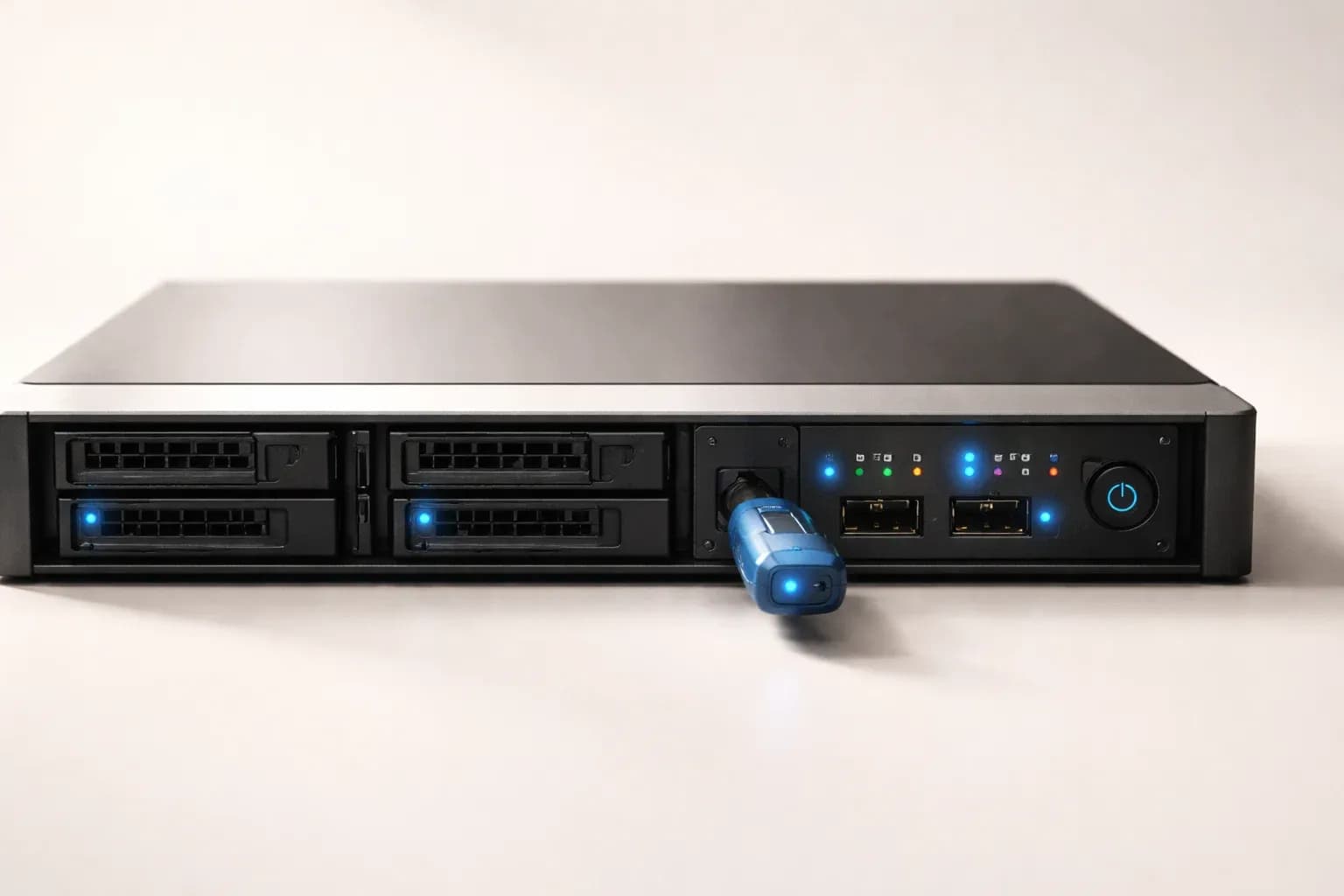
Сервер лицензирования 1С на Linux — альтернатива Windows-решению для управления программными ключами защиты. Linux-сервер потребляет меньше ресурсов, стабильнее работает под нагрузкой и не требует лицензий ОС. Это решение подходит для компаний, которые используют серверную инфраструктуру на базе Linux и хотят централизованно управлять лицензиями 1С:Предприятие.
Установка сервера лицензий 1С на Linux занимает 15-20 минут. Процесс включает подготовку системы, установку драйверов HASP, настройку службы и проверку доступности ключей. В этом руководстве разберём каждый шаг — от выбора дистрибутива до диагностики типовых ошибок.
Требования к операционной системе
Сервер лицензирования 1С на Linux работает на большинстве современных дистрибутивов. Поддерживаются версии с ядром от 2.6 и выше. Проверенные дистрибутивы:
- Ubuntu Server 20.04 LTS, 22.04 LTS, 24.04 LTS
- Debian 10, 11, 12
- CentOS 7, 8 (до окончания поддержки)
- Rocky Linux 8, 9
- AlmaLinux 8, 9
- Red Hat Enterprise Linux 7, 8, 9
- openSUSE Leap 15.x
Минимальные требования к железу:
| Компонент | Минимум | Рекомендуется |
|---|---|---|
| Процессор | 1 ядро 1 GHz | 2 ядра 2 GHz |
| Оперативная память | 512 МБ | 2 ГБ |
| Дисковое пространство | 100 МБ | 500 МБ |
| Сетевой интерфейс | 100 Мбит/с | 1 Гбит/с |
Сервер лицензирования не требует графического интерфейса. Достаточно минимальной установки ОС с SSH-доступом. Если в сети работает до 50 пользователей 1С, хватит виртуальной машины с 1 ядром и 1 ГБ памяти. Для крупных организаций (100+ пользователей) рекомендуем выделенный физический сервер.
Подготовка системы
Перед установкой драйверов HASP обновите систему и установите необходимые зависимости. Команды различаются в зависимости от дистрибутива.
Для Debian/Ubuntu
Обновите списки пакетов и установите обновления:
sudo apt update
sudo apt upgrade -y
Установите зависимости:
sudo apt install -y wget gcc make linux-headers-$(uname -r)Пакет linux-headers нужен для сборки модулей ядра. Команда uname -r автоматически подставляет версию текущего ядра.
Для CentOS/Rocky/AlmaLinux
Обновите систему:
sudo dnf update -yУстановите зависимости:
sudo dnf install -y wget gcc make kernel-devel-$(uname -r) kernel-headers-$(uname -r)В CentOS 7 используйте yum вместо dnf.
Отключение SELinux (для RHEL-семейства)
Драйверы HASP могут конфликтовать с SELinux в режиме enforcing. Переведите SELinux в режим permissive:
sudo setenforce 0Для постоянного отключения отредактируйте /etc/selinux/config:
sudo nano /etc/selinux/configИзмените строку:
SELINUX=permissiveАльтернатива — настроить правила SELinux для службы HASP, но это требует дополнительного времени.
Загрузка драйверов HASP
Драйверы для сервера лицензирования 1С называются HASP LDK (License Development Kit). Производитель — Gemalto (сейчас Thales). Скачайте последнюю версию драйвера с официального сайта или с портала технической поддержки 1С.
Перейдите в рабочий каталог:
cd /tmpСкачайте архив драйвера (пример для версии 8.42):
wget https://supportportal.gemalto.com/csm?sys_kb_id=xxxxx -O aksusbd-8.42-linux-x64.tar.gzЗамените URL на актуальный. Версия драйвера должна совпадать с рекомендациями 1С для вашей платформы. Обычно используются версии 7.x или 8.x.
Распакуйте архив:
tar -xzvf aksusbd-8.42-linux-x64.tar.gz
cd aksusbd-8.42-linux-x64
В каталоге находятся установочные скрипты и бинарные файлы.
Пошаговая установка драйверов HASP
-
Запустите установочный скрипт от имени суперпользователя. В каталоге с распакованными файлами выполните:
sudo ./installer.sh. Скрипт автоматически определит архитектуру системы и установит нужные компоненты. -
Примите условия лицензионного соглашения. Скрипт запросит подтверждение. Нажмите
yи Enter. -
Дождитесь завершения установки. Процесс занимает 10-30 секунд. Скрипт создаст службу
aksusbd, скопирует файлы в/usr/sbinи/etc, установит модули ядра. -
Проверьте статус службы:
sudo systemctl status aksusbd. Служба должна быть в состоянииactive (running). Если служба не запущена, запустите вручную:sudo systemctl start aksusbd. -
Добавьте службу в автозагрузку:
sudo systemctl enable aksusbd. Это гарантирует автоматический запуск после перезагрузки сервера.
После установки в системе появятся исполняемые файлы:
/usr/sbin/aksusbd— демон сервера лицензирования/usr/sbin/winehasp— утилита для работы с ключами в Wine-окружении/usr/sbin/hasplmd— менеджер лицензий
Конфигурационные файлы хранятся в /etc/hasplm.
Настройка сетевого доступа
По умолчанию сервер лицензий слушает TCP-порт 1947. Клиенты 1С подключаются к этому порту для получения лицензий. Откройте порт в файерволе.
Для UFW (Ubuntu/Debian)
sudo ufw allow 1947/tcp
sudo ufw reload
Для firewalld (CentOS/Rocky/AlmaLinux)
sudo firewall-cmd --permanent --add-port=1947/tcp
sudo firewall-cmd --reload
Для iptables
sudo iptables -A INPUT -p tcp --dport 1947 -j ACCEPT
sudo iptables-save > /etc/iptables/rules.v4
Проверьте, что порт открыт:
sudo netstat -tlnp | grep 1947Вывод должен содержать строку с процессом aksusbd:
tcp 0 0 0.0.0.0:1947 0.0.0.0:* LISTEN 1234/aksusbdЕсли порт не слушается, перезапустите службу:
sudo systemctl restart aksusbdПодключение аппаратного ключа
Сервер лицензирования 1С работает с USB-ключами HASP (аппаратные ключи защиты). Подключите ключ к USB-порту сервера. Система автоматически обнаружит устройство.
Проверьте, что ключ виден в системе:
lsusb | grep -i "Aladdin\|HASP"Вывод должен показать устройство:
Bus 002 Device 003: ID 0529:0001 Aladdin Knowledge Systems HASPТеперь проверьте, что драйвер видит ключ:
sudo /usr/sbin/hasplmd -scanКоманда выведет список обнаруженных ключей с их идентификаторами. Пример вывода:
HASP Key Found
ID: 12345678
Type: HASP HL
Features: 1
Если ключ не обнаружен, проверьте физическое подключение и убедитесь, что служба aksusbd запущена.
Настройка доступа с клиентских машин
Клиенты 1С должны знать IP-адрес сервера лицензирования. Настройка выполняется на рабочих станциях с установленной 1С:Предприятие.
Для Windows-клиентов
На каждой рабочей станции создайте или отредактируйте файл C:\Windows\System32\drivers\etc\hosts (для Windows 7/10/11) или используйте переменную окружения. Добавьте строку:
192.168.1.100 hasp-serverЗамените 192.168.1.100 на IP-адрес вашего Linux-сервера. Альтернатива — установить клиентскую часть HASP LDK и указать сервер в конфигурации nhsrvw32.ini:
[NH_COMMON]
NH_TCPIP = Enabled
NH_IPX = Disabled

[NH_TCPIP]
NH_SERVER_ADDR = 192.168.1.100
Файл nhsrvw32.ini находится в каталоге C:\Windows\System32.
Для Linux-клиентов
Установите клиентскую библиотеку HASP на рабочих станциях с 1С под Linux. Скачайте клиентскую версию драйвера (обычно называется haspusersetup) и выполните установку:
sudo ./haspusersetup -iОтредактируйте конфигурацию /etc/hasplm/nethasp.ini:
[NH_COMMON]
NH_TCPIP = Enabled

[NH_TCPIP]
NH_SERVER_ADDR = 192.168.1.100
Перезапустите службу:
sudo systemctl restart hasplmdПроверка работы сервера лицензирования
После настройки проверьте доступность лицензий с клиентской машины. Запустите 1С:Предприятие и откройте режим Конфигуратор. Перейдите в меню «Администрирование» → «Поддержка» → «О программе». В разделе «Лицензии» должны отображаться доступные лицензии с сервера.
Альтернативный способ проверки — использовать утилиту lmtools (для Windows-клиентов) или веб-интерфейс HASP License Manager. Веб-интерфейс доступен по адресу:
http://192.168.1.100:1947/_int_/devices.htmlЗамените IP-адрес на адрес вашего сервера. В браузере откроется страница со списком подключённых ключей и активных лицензий.
Настройка логирования
Для диагностики проблем включите подробное логирование службы aksusbd. Отредактируйте конфигурационный файл /etc/hasplm/hasplm.conf:
sudo nano /etc/hasplm/hasplm.confДобавьте или измените параметр:
loglevel = debugПерезапустите службу:
sudo systemctl restart aksusbdЛоги сохраняются в /var/log/syslog (Debian/Ubuntu) или /var/log/messages (CentOS/Rocky). Просмотрите последние записи:
sudo tail -f /var/log/syslog | grep aksusbdВ логах отображаются подключения клиентов, ошибки обращения к ключу, статус лицензий.
Типовые конфигурации серверов для лицензирования 1С
Выбор сервера зависит от количества пользователей и требований к отказоустойчивости. Для небольших организаций (до 50 пользователей) достаточно виртуальной машины или компактного rack-сервера. Крупным компаниям нужны отказоустойчивые конфигурации с резервированием.
| Конфигурация | Процессор | Память | Применение |
|---|---|---|---|
| Виртуальная машина | 2 vCPU | 2 ГБ | До 50 пользователей, тестовые среды |
| Dell PowerEdge R660 | Intel Xeon Silver 4410Y | 16 ГБ | 50-150 пользователей, филиальная инфраструктура |
| Dell PowerEdge R760 | Intel Xeon Gold 5418Y | 32 ГБ | 150+ пользователей, высоконагруженные среды |
Серверы Dell PowerEdge надёжны в круглосуточной работе. Они поддерживают удалённое управление через iDRAC, что упрощает администрирование. Для среднего бизнеса рекомендуем Dell PowerEdge R660 — баланс цены, производительности и энергоэффективности.
Частые ошибки при установке
Служба aksusbd не запускается
Проверьте журнал systemd:
sudo journalctl -u aksusbd -n 50Типичные причины:
- Не установлены заголовки ядра — установите
linux-headers-$(uname -r) - Конфликт версий драйвера и ядра — обновите драйвер или откатите ядро
- Занят порт 1947 — проверьте командой
sudo lsof -i :1947
Клиенты не видят лицензии
Проверьте сетевую доступность сервера:
telnet 192.168.1.100 1947Если соединение не устанавливается, проблема в файерволе или маршрутизации. Проверьте правила iptables и маршруты.
Убедитесь, что на клиентах указан правильный IP-адрес сервера в nhsrvw32.ini или nethasp.ini.
Ключ не определяется после перезагрузки
USB-ключ может переподключиться к другому порту и не распознаться. Добавьте правило udev для автоматического определения. Создайте файл /etc/udev/rules.d/80-hasp.rules:
SUBSYSTEM=="usb", ATTR{idVendor}=="0529", ATTR{idProduct}=="0001", MODE="0666"Перезагрузите правила:
sudo udevadm control --reload-rules
sudo udevadm trigger
Ошибка «License Manager not running»
Служба aksusbd остановлена или недоступна по сети. Проверьте статус:
sudo systemctl status aksusbdЕсли служба упала, изучите логи и перезапустите.
Обновление драйверов HASP
Разработчики HASP регулярно выпускают обновления драйверов с исправлениями уязвимостей и улучшениями совместимости. Обновляйте драйверы раз в полгода или при выходе критических патчей.
Процесс обновления:
- Остановите службу:
sudo systemctl stop aksusbd - Удалите старую версию:
sudo ./dinst.sh(скрипт из старого каталога драйвера) - Установите новую версию:
sudo ./installer.sh(из нового каталога) - Запустите службу:
sudo systemctl start aksusbd
Перед обновлением сделайте резервную копию конфигурации /etc/hasplm.
Мониторинг работы сервера лицензирования
Настройте мониторинг доступности службы через Zabbix, Nagios или Prometheus. Простейший вариант — скрипт проверки порта 1947.
Создайте скрипт /usr/local/bin/check_hasp.sh:
#!/bin/bash
nc -z -w5 127.0.0.1 1947
if [ $? -eq 0 ]; then
  echo "HASP OK"
  exit 0
else
  echo "HASP FAILED"
  exit 1
fi
Добавьте в cron для ежеминутной проверки:
* * * * * /usr/local/bin/check_hasp.sh || echo "HASP service down" | mail -s "Alert: HASP" admin@company.ruПри падении службы администратор получит уведомление на почту.
Резервное копирование ключей и конфигурации
Аппаратные ключи HASP не подлежат клонированию, но конфигурацию сервера нужно резервировать. Сохраняйте каталог /etc/hasplm в систему резервного копирования.
Пример скрипта резервного копирования:
#!/bin/bash
tar -czf /backup/hasplm-$(date +%F).tar.gz /etc/hasplm
find /backup -name "hasplm-*.tar.gz" -mtime +30 -delete
Скрипт создаёт архив с датой в имени и удаляет копии старше 30 дней. Добавьте в cron для ежедневного выполнения.
Часто задаваемые вопросы
Можно ли использовать один сервер лицензий для нескольких площадок?
Да, сервер лицензирования 1С на Linux доступен из любой подсети при правильной настройке маршрутизации. Клиенты в удалённых офисах подключаются через VPN или выделенные каналы. Убедитесь, что порт 1947 открыт на маршрутизаторах и файерволах между площадками. Задержки сети не критичны — лицензия проверяется при запуске и периодически в фоне.
Что делать, если USB-ключ вышел из строя?
Аппаратные ключи HASP не подлежат восстановлению. Свяжитесь с поставщиком 1С для замены ключа. Некоторые лицензии поддерживают перенос на новый ключ через процедуру Return License. Храните резервный ключ в сейфе для быстрой замены. Время простоя без лицензий — до получения нового ключа от поставщика (обычно 2-5 рабочих дней).
Совместим ли сервер лицензирования на Linux с клиентами 1С под Windows?
Полностью совместим. Сервер лицензий 1С на Linux обслуживает клиентов на любой ОС — Windows, Linux, macOS. Клиентская часть HASP устанавливается на рабочие станции и обращается к серверу по TCP/IP. Операционная система сервера не влияет на работу клиентов. Главное — правильно указать IP-адрес сервера в конфигурации клиентов.
Поделиться статьёй:
Об авторе

Подбор и консалтинг · Экономика и выбор
Консультант по подбору серверного оборудования. 7 лет помогает компаниям выбирать серверы под задачи и бюджет. Сторонник разумной экономии.
Все статьи автора →Похожие материалы

ECC mode в BIOS Dell PowerEdge: какую настройку искать
В BIOS PowerEdge нет универсального переключателя ECC: рядом стоят режим памяти, тест при POST, журналирование и Patrol Scrub. Разбираем, что меняет каждый пункт, когда оставить заводское значение и почему резервирование может потребовать дополнительных DIMM.

Бэкплейн Dell PowerEdge: когда его менять ради NVMe
У PowerEdge R740xd одинаковая корзина на 24 позиции может скрывать разные схемы: 12 NVMe с SAS/SATA или 24 NVMe через PCIe-коммутаторы. Разбираем, когда бэкплейн можно оставить, а когда в смету войдёт комплект переделки.

Как выбрать рельсы для сервера Dell PowerEdge и не ошибиться со стойкой
Рельсы от одного 1U-сервера Dell могут не подойти к другому, а переходник для резьбовой стойки выдвинет корпус вперёд на 17,3 мм. Показываем, как проверить модель, крепёж, глубину, CMA и зазор перед дверью до заказа.